Mit Load Balancern kann Datenverkehr gleichmäßig auf mehrere Zielserver verteilt werden, um die Last auf einzelnen Servern zu verringern. Siehe vollständigen "Load Balancer"-Überblick.
Um in der Hetzner Console einen neuen Load Balancer zu erstellen, wähle bitte dein Projekt und führe die folgenden Schritte aus:
-
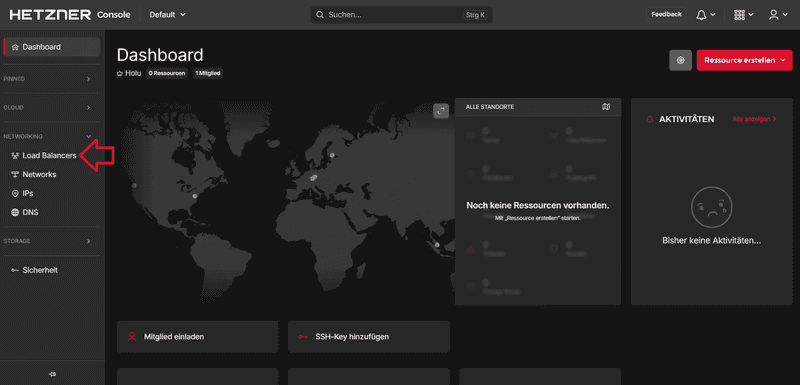
Wähle in der linken Menüleiste Load Balancers
-
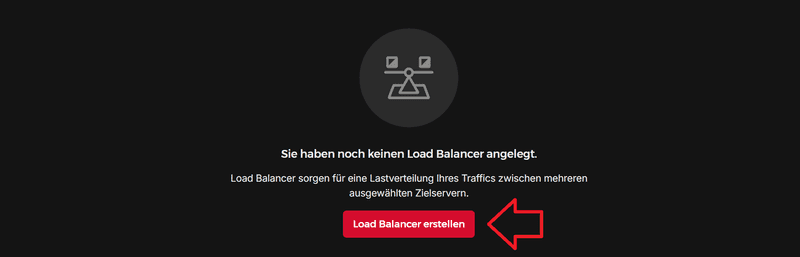
Wähle nun Load Balancer erstellen
-
Erstelle dir deinen Load Balancer
Beim Erstellen eines Load Balancers können mehrere Eigenschaften individuell angepasst werden. Die folgenden Möglichkeiten hast du dabei:
○ Standort
Hiermit legst du den Standort deines Load Balancers fest. Bei kleineren Projekten kannst du gerne einen beliebigen Ort wählen. Bei größeren Projekten empfehlen wir den Standort mit der geringsten Entfernung.○ Typ
Hier wählst du einen Tarif. Falls sich deine Ansprüche irgendwann ändern, kann dieser zu einem späteren Zeitpunkt noch geändert oder angepasst werden.○ Netzwerk
Über ein privates Netzwerk können Server direkt miteinander kommunizieren. Wenn du deinen Load Balancer einem privaten Netzwerk hinzufügst, kannst du die Server aus diesem Netzwerk über ihre private IP als Targets zum Load Balancer hinzufügen. Das gilt auch für Dedicated Server vom Hetzner Robot Account (siehe Kann ich meine dedizierten Root-Server in meine Hetzner Cloud Networks aufnehmen?).○ Targets
Hier kannst du Cloud Server und Label hinzufügen. Zusätzlich ist es möglich dieses Cloud Feature mit einem Dedicated Server von deinem Hetzner Robot Account zu verbinden. Einem Load Balancer können die öffentliche oder private IP eines Cloud Servers und die öffentliche oder private IP eines Dedicated Servers (Robot Account) als Target hinzugefügt werden. Um die private IP nutzen zu können, stell sicher, dass dein Load Balancer und deine Server demselben Netzwerk hinzugefügt wurden.○ Services
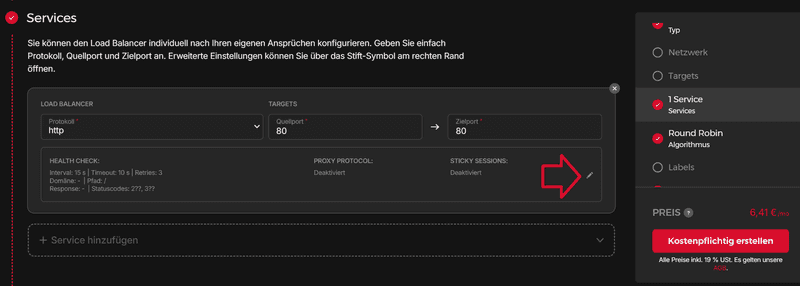
Hier kannst du Informationen wie das Protokoll, den Quellport und den Zielport bestimmen. Erweiterte Einstellungen kannst du über das Stift-Symbol am rechten Rand öffnen.
○ Algorithmus
Round Robin
Mit diesem Algorithmus werden Requests in einer bestimmten Reihenfolge auf die Zielserver aufgeteilt. Least Connections
Mit diesem Algorithmus werden die Server auf den laufenden Traffic überprüft. Sobald ein neuer Request reinkommt, wird dieser auf den Server mit dem geringsten Traffic weitergeleitet.Beispiel:
Im folgenden Beispiel gibt es zwei Load Balancer. Einen mit dem Algorithmus "Round Robin" und einen mit dem Algorithmus "Least Connections".
LB 1TrafficRound RobinServer 1hochServer 2hochServer 3geringLB 2TrafficLeast ConnectionsServer 1hochServer 2hochServer 3gering
Bei Load Balancer 1 (LB 1) wird der nächste Request an Server 1 weitergeleitet, dann der nächste an Server 2, dann Server 3 und wieder der nächste Request erneut an Server 1.
Bei Load Balancer 2 (LB 2) werden die nächsten Requests an Server 3 weitergeleitet, bis ein anderer Server weniger Traffic hat als Server 3. Dann werden die Requests an den neuen Server mit dem geringsten Traffic weitergeleitet.○ Label
Label können genutzt werden, um die Load Balancer zu filtern.
Label sind "Schlüssel/Wert"-Paare, wobei der Wert optional ist. Du kannst also selbst entscheiden, ob dein Load Balancer ein einfaches Label besitzen soll, dass lediglich aus dem Schlüssel-Teil besteht oder ein ganzes Schlüssel Wert -Paar. Um ein Paar zu erstellen, gib zuerst den "Schlüssel"-Teil an. Nutze anschließend entwederENTERoder das Gleichheitszeichen ("Schlüssel=Wert"), um zum "Wert"-Teil zu wechseln. Sowohl der Schlüssel, als auch der Wert dürfen maximal 63 Zeichen lang sein und müssen mit einem alphanumerischen Zeichen beginnen und enden. Um mehrere Label gleichzeitig einzufügen, trenne die Label mit einem Komma oder einem Leerzeichen, bevor du die Liste kopierst.
Beispiel:
Wenn du diesen Text kopierst und in der Label-Box einfügst:
env production , type round-robin , project2
<br><br>

__○ Name__<br>
<span style="display:inline-block;margin:1em;">
hier kannst du dir einen beliebigen Namen für deinen Load Balancer überlegen. Beachte, dass Namen pro Projekt nur einmal verwendet werden können.
</span>
Sobald du mit allen Einstellungen zufrieden bist, kannst du KOSTENPFLICHTIG ERSTELLEN wählen.
Nächste Schritte: