Auf Grund der Skalierbarkeit und der hohen Verfügbarkeit eignen sich Buckets besonders gut zum Speichern von Backups.
Duplicati ist ein Open-Source-Programm für schnelle und sichere Backups von lokalen Ordnern und Dateien. Es verschlüsselt die Backups, sodass nur du darauf zugreifen kannst. Weitere Information über Duplicati findest du hier:
-
Erstelle deine S3-Zugangsdaten
Für eine Schritt-für-Schritt-Anleitung, siehe das Getting Started "S3-Zugangsdaten hinzufügen".
Denk daran, die Zugangsdaten nach dem Erstellen an einem sicheren Ort zu speichern. Der Secret Key kann weder über die Hetzner Console noch über die API erneut angezeigt werden.
-
Installiere Duplicati
Wenn Duplicati auf deinem System noch nicht installiert ist, installiere es jetzt. Verwende dafür die offiziellen Schritte unter docs.duplicati.com. Die
.deb-Pakete für GUI findest du auf GitHub.sudo systemctl status duplicatiMit dem folgenden Befehl kannst du Duplicati über CLI starten:
sudo systemctl start duplicatiHier klicken, um sich ohne Passwort einzuloggen
Duplicati sollte noch nicht laufen. Wenn du Duplicati mit dem folgenden Befehl startest, erhältst du eine URL mit einem Token.
sudo systemctl stop duplicati
duplicati-server --no-admin-password --webservice-port=8200
Die URL sieht in etwa so aus:
http://localhost:8200/signin.html?token=<your_token>
-
Test-Datei erstellen
Um Backups zu testen, erstelle auf deinem lokalen Gerät einen neuen Ordner namens
restoredund eine neue Datei namenstest-file.txt. Füge in die Datei einen kurzen Text ein.home/ ├── test-file.txt └── restored/
-
Backup erstellen
Navigiere in der Duplicati UI in der linken Menüleiste zu
Sicherung hinzufügenund wähleNeue Sicherung hinzufügen +aus.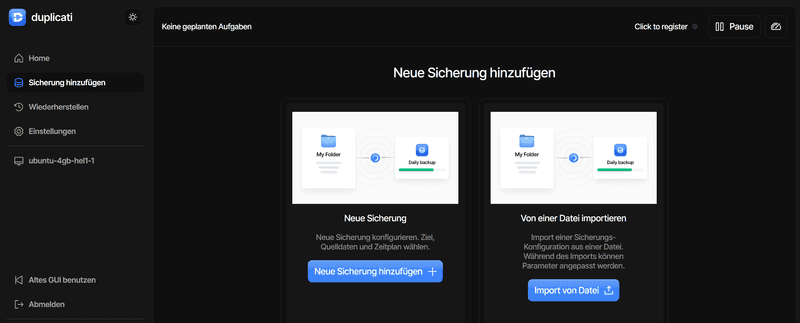
Gib die folgenden Informationen ein:
Allgemeine Sicherungseinstellungen Sicherungsname Backup on Hetzner Sicherungsbeschreibung Hetzner Bucket Verschlüsselung AES-256 Verschlüsselung, integriert Gib ein Passwort für das Verschlüsseln der Daten ein. Ohne dieses Passwort können die Daten nicht mehr entschlüsselt werden.
Wähle als Nächstes
S3 Kompatibelaus und gib folgendes ein:Sicherung Ziel Sicherung Ziel <your_bucket_name>Ordnerpfad duplicati (muss noch nicht existieren) Server <location>.your-objectstorage.comInstruct Duplicati to use an SSL (https) connection Aktiviere diese Option AWS Access Key ID <your_access_key>AWS Secret Access Key <your_secret_key>Wähle unter "Quell-Daten" die gerade erstellte Datei
test-file.txtaus.In den letzten beiden Schritten kannst du bestimmen, wann und wie oft Backups erstellt werden sollen und ob alte Backups gelöscht werden sollen.
Nachdem du "Senden" geklickt hast, sollte der Backup-Job unter "Home" erscheinen.
-
Backups wiederherstellen
Navigiere in der Duplicati UI in der linken Menüleiste zu "Wiederherstellen". Die Liste sollte den gerade erstellten Backup-Job enthalten (z.B. "Backup on Hetzner"). Klicke neben dem Namen auf "Wiederherstellen".
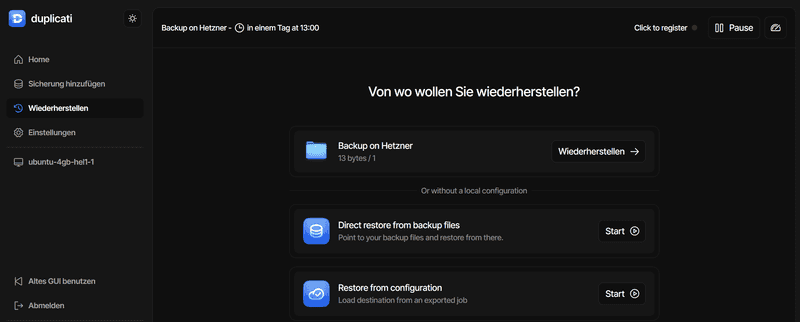
-
Im Dropdown kannst du auswählen, welches Backup wiederhergestellt werden soll. Bisher ist vermutlich nur ein Backup verfügbar.
Darunter kannst du die Datei(en) und Ordner auswählen, die aus dem ausgewählten Backup wiederhergestellt werden sollen. Wenn du dem obigen Beispiel gefolgt bist, sollte nur eine Datei verfügbar sein.
Wähle die Datei aus und klicke auf "Weiter".
-
Gehe auf "Ort auswählen" und wähle den gerade erstellten Ordner
restoredaus. Weiter unten kannst du die Einstellung "Überschreiben" unverändert lassen.
Nachdem du auf "Senden" geklickt hast, sollte die wiederhergestellte Datei in dem Ordner
restorederscheinen.home/ ├── test-file.txt └── restored/ └── test-file.txt -
Von deinen Daten sollten nun automatisch Backups erstellt werden.