In der Hetzner Console und über die API kannst du ein ISO-Image in das virtuelle Laufwerk deines Cloud Servers einlegen.
-
Bei der manuellen Installation über ISO wird DHCP nicht unterstützt.
Da dein Default-Gateway nicht automatisch von DHCP zugewiesen wird, musst du dies manuell machen.
-
Eine manuelle Installation über einen Installer ist nicht möglich.
Nachfolgend wird erklärt, wie du dein Default-Gateway manuell einrichtest:
Hinweis: Um ein eigenes ISO-Image auf einen Cloud Server zu benutzen, folgst du bitte dieser Anleitung: Wie kann ich ein eigenes ISO nutzen?
Voraussetzungen:
-
Das neue ISO-Image muss eingebunden worden sein
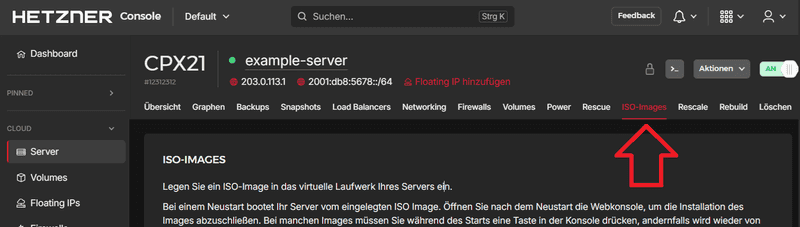
In der Hetzner Console kannst du ein ISO-Image unter dem Server-Menüpunkt "ISO-Images" einbinden.
-
Der Server muss neugestartet worden sein
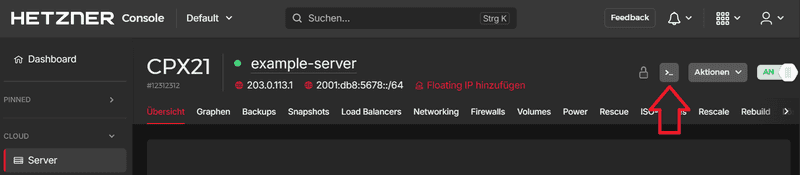
Nachdem der Server neugestartet wurde, muss die Installation des Images über die Konsole in der Hetzner Console abgeschlossen werden. Die Konsole kannst du oben rechts in der Serveransicht öffnen.
Mit Ubuntu kannst du schlicht warten, bis der Installer gebootet hat.
Mit Debian, warte bis nach dem Neustart das GRUB-Menü erscheint. Wenn "Graphical install" als Default ausgewählt ist, nutze die Tab-Taste
↹, um die Boot-Optionen bearbeiten zu können.- Ändere den vga-Wert von "788" zu "normal":
vga=normal - Ergänze
fb=false
Die Boot-Optionen sollten nun in etwa so aussehen und du kannst die Enter-Taste drücken, um in den Installer zu booten:
/install.amd/vmlinuz vga=normal fb=false initrd=/install.amd/gtk/initrd.gz --- quiet - Ändere den vga-Wert von "788" zu "normal":
Default-Gateway einrichten
Bei Ubuntu 20.04 und neuer und Debian 9, ist der Interfacename ens3.
Während der Installation
Wenn du die Konsole nach dem Serverneustart wie oben angegeben öffnest, befindest du dich zunächst in der Installations-Ansicht.
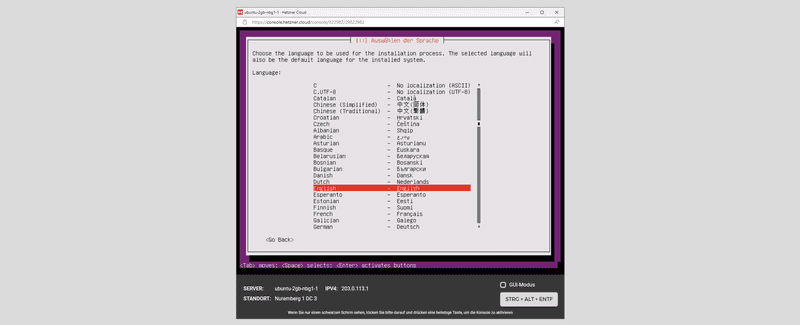
Um von der Installations-Ansicht in die Befehlszeile von Ubuntu / Debian zu wechseln, nutzt du die Tastenkombination ALT + →. Sollte die Ansicht nicht wechseln, führe zunächst ein paar Installationsschritte aus und versuchst du es dann erneut.
Bevor du Befehle ausführen kannst, wirst du aufgefordert ENTER auszuwählen, um die Konsole zu aktivieren.
Mit ALT + ← kannst du wieder in die Installations-Ansicht zurückwechseln.
Führst du in der Befehlszeile folgende Befehle aus:
-
Server mit IPv4 und / oder IPv6
$ ip address $ ip route add 172.31.1.1 dev ens3 $ ip route add default via 172.31.1.1172.31.1.1ist eine private IP-Adresse, die du nicht ändern musst und direkt mitkopieren kannst.Mit dem ersten Befehl werden alle Netzwerkschnittstellen angezeigt.
Mit dem zweiten Befehl wird angegeben, dass der gesamte Traffic über das172.31.1.1-Gateway mit dem Interfaceens3laufen soll.
Mit dem dritten Befehl wird172.31.1.1als Default Gateway bestimmt. Das heißt, wenn du nicht explizit etwas anderes angibst, wird automatisch dieses Gateway verwendet.Dein Server besitzt nun ein Default-Gateway mit der IP-Adresse
172.31.1.1.
Mit ip route show kannst du prüfen, ob die Änderungen erfolgreich übernommen wurden.
Mit der Tastenkombination ALT + ← kannst du anschließend wieder zurück in die Installations-Ansicht wechseln.
Nach der Installation
Nach der Installation kannst du anstelle der Konsole in der Hetzner Console wieder wie gewohnt deine eigene Kommandozeile verwenden, um dich mit deinem Server zu verbinden.
Wenn du die Befehle aus dem Abschnitt "Während der Installation" erst nach der Installation ausführen würdest, wäre dies nur eine temporäre Konfiguration und die Änderungen würden mit dem nächsten Neustart verloren gehen.
Für eine dauerhafte Änderung nach der Installation, musst du die Netzwerkkonfiguration bearbeiten.
Ubuntu/Debian
Ubuntu 20.04 und neuer
Ubuntu 20.04 (und neuer) nutzt "netplan", welches anders konfiguriert wird als bisherige Ubuntu Versionen.
Öffnest du die .yml-Datei im /etc/netplan/-Ordner:
nano /etc/netplan/50-cloud-init.yamlBearbeitest du die Datei:
- Ersetze
eth0mitens3
 network:
   version: 2
   renderer: networkd
   ethernets:
     ens3:
       addresses:
         - <IPv6-Adresse>::1/64
       dhcp4: true
       routes:
       - to: default
         via: fe80::1
Sobald du fertig bist, kannst du die Datei mit CTRL + X schließen, mit Y speichern und mit ENTER bestätigen.
Debian 9 und neuer
Öffnest du die Datei im /etc/network-Ordner:
nano /etc/network/interfacesBearbeite die Datei:
- Ersetze
eth0mitens3
auto ens3
iface ens3 inet dhcp
iface ens3 inet6 static
    address {{ IPv6-Adresse des Servers }}
    netmask 64
    gateway fe80::1
Sobald du fertig bist, kannst du die Datei mit CTRL + X schließen, mit Y speichern und mit ENTER bestätigen.