Node.js ist eine JavaScript-Laufzeitumgebung, mit der sich JavaScript-Code auch außerhalb des Browsers, also im Backend, ausführen lässt. Sie wird häufig eingesetzt, um Server, Programmierschnittstellen (APIs) oder Echtzeitanwendungen wie Chats und Live-Dashboards zu entwickeln. Durch ihr asynchrones, ereignisgesteuertes Konzept kann Node.js viele Prozesse gleichzeitig verarbeiten – ideal für skalierbare Webanwendungen. Außerdem eignet sich Node.js hervorragend zur Entwicklung von Tools und Automatisierungen. Dank des integrierten Paketmanagers npm ist die Plattform vielseitig einsetzbar.
Aktivierung von Node.js
Node.js kannst du ab Webhosting L/XL in der konsoleH aktivieren. Melde dich an, wähle eine Domain und klicke links auf Einstellungen → Node.js Konfiguration. Rechts kannst du Node.js mit dem roten Button aktivieren.
Bei Managed Servern musst du Node.js zuerst über die Resellerfunktionen unter deinem Server verfügbar machen. Wähle dann Accounttypen bearbeiten und den jeweiligen Accounttyp bei dem du Node.js nutzen möchtest. Wenn du deine neuen Einstellungen gespeichert hast, gehst du wieder auf die Produktübersicht und wählst die Domain aus. Links siehst du nun den Punkt Einstellungen → Node.js Konfiguration.
Bitte beachte: Alle anderen Webanwendungen (wie PHP- oder HTML-Anwendungen) werden durch die Aktivierung von Node.js bei der ausgewählten Domain deaktiviert! Das Menü in der konsoleH ist dafür da, wenn du deine Node.js Webanwendung permanent laufen lassen möchtest und über deine Domain erreichbar machen willst.
Du benötigst aber andere Webanwendungen, wie PHP, unter der Domain weiterhin? Zum Beispiel für dein CMS? Wenn Node.js in deinem Produkt enthalten ist, ist es bereits in verschiedenen Versionen auf dem Server installiert. Dann kannst du alternativ via SSH die gewünschte Node.js-Version in deinem Account festlegen und Node.js so nutzen, ohne es über die konsoleH zu aktivieren oder zu konfigurieren:
echo 24 > ~/.nodeversionKonfiguration von Node.js
In der konsoleH kannst du folgendes konfigurieren und deine Änderugnen speichern:
- Skriptpfad: Pfadangabe zu deinem Node.js-Skript, relativ zum Arbeitsverzeichnis
- Arbeitsverzeichnis: Pfadangabe zum Arbeitsverzeichnis, worin das Node.js-Skript liegt, relativ zum Home-Verzeichnis
- Logdatei: Hier kannst du einen Pfad zu einer Logdatei relativ zum Home-Verzeichnis angeben
- Memory Limit: Stelle das Memory Limit ein
- Version: Wähle eine Node.js-Version
- Argumente: Füge eigene Argumente hinzu
- Umgebungsvariablen: Füge eigene Umgebungsvariablen aus deinem Skript hinzu
Beispiele
Hello World
-
Lege im Homeverzeichnis einen neuen Ordner namens
nodejs-hello-worldan und erstelle darin eine Dateiapp.jsmit folgendem Inhalt:const { createServer } = require('node:http'); const server = createServer((req, res) => { res.statusCode = 200; res.setHeader('Content-Type', 'text/plain'); res.end('Hello World'); }); server.listen(() => { console.log("Die Anwendung läuft..."); });Zum Anlegen der Datei kannst du WebFTP, einen FTP-Client oder SSH verwenden.
-
Öffne das Menü
Node.js-Konfigurationin konsoleH und fülle die Felder mit den entsprechenden Werten aus: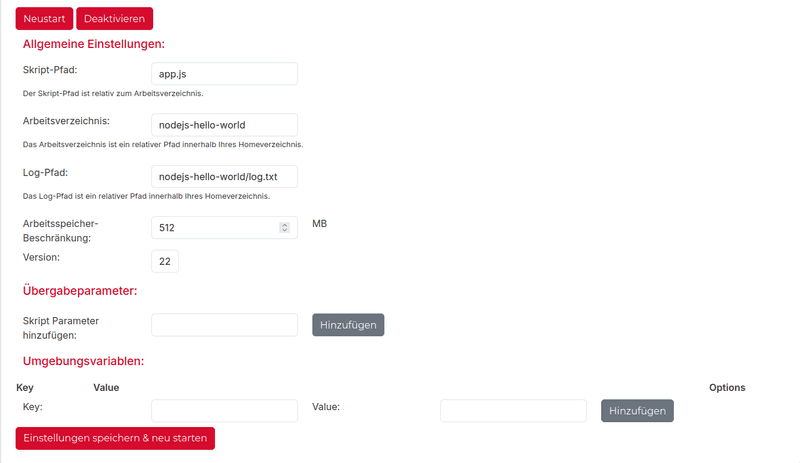
-
Klicke auf
Einstellungen speichernund aktiviere Node.js mit dem ButtonAktivieren. -
Öffne deine Domain im Browser – du solltest die Meldung "Hello World" sehen.
n8n
-
Logge dich per SSH auf dem Server ein.
-
Installiere
n8n:NODEVERSION=22 npm install -g n8n -
Öffne das Menü
Node.js-Konfigurationin konsoleH und trage die folgenden Werte ein: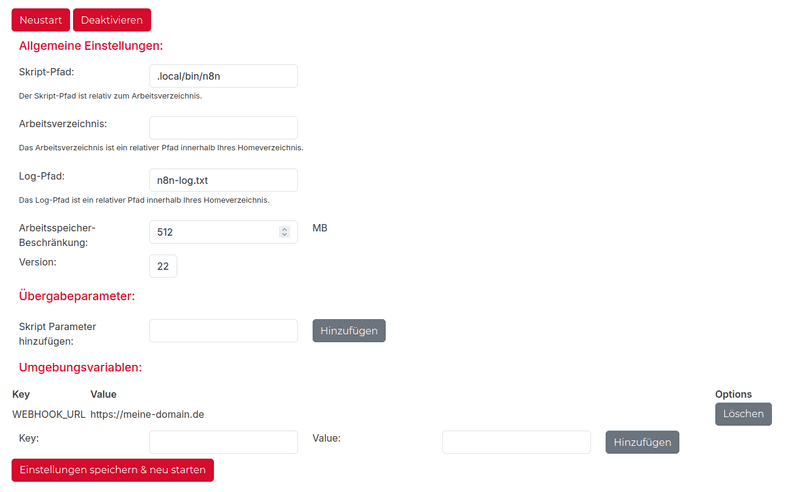
Stelle sicher, dass die Environment-Variable
WEBHOOK_URLauf die URL gesetzt wird, unter der die Anwendung erreichbar sein wird. -
Klicke auf
Einstellungen speichernund aktiviere Node.js. -
Öffne deine Domain im Browser – die Einrichtungsseite von n8n sollte erscheinen.
Uptime Kuma
-
Logge dich per SSH auf dem Server ein.
-
Lade Uptime Kuma herunter und richte es ein:
git clone https://github.com/louislam/uptime-kuma.git cd uptime-kuma NODEVERSION=20 npm run setup -
Öffne das Menü
Node.js-Konfigurationin konsoleH und trage die entsprechenden Werte ein: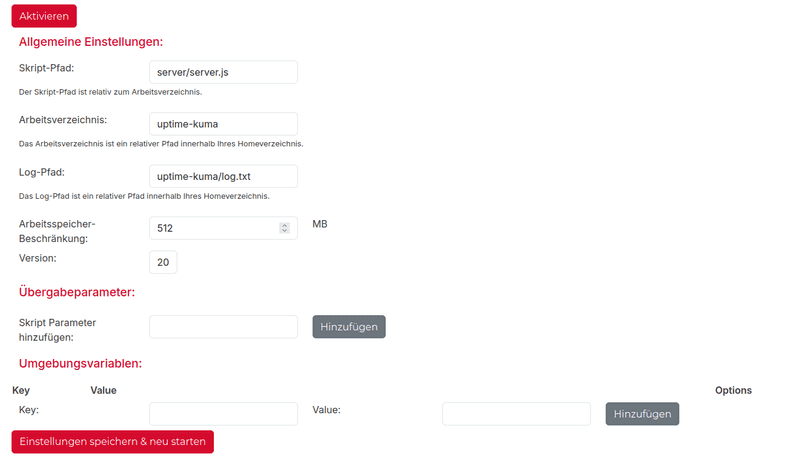
-
Klicke auf
Einstellungen speichernund aktiviere Node.js. -
Öffne deine Domain im Browser – die Einrichtungsseite von Uptime Kuma sollte angezeigt werden.