Für das Importieren von externen Mailboxen bzw. entfernten IMAP-Konten bieten wir einen Mailimport über die konsoleH an. Wähle dazu zunächst deine Domain aus und klicke dann unter "E-Mail" auf "Mailimport".
Hinzufügen einer Mailbox zum Mailimport
Folgende Daten werden für einen Mailimport benötigt:
-
IMAP-Server: entfernter IMAP Server, von dem die E-Mails initial abgeholt werden sollen
-
IMAP-Benutzername: IMAP Benutzername dazu. Dies ist häufig die entsprechende Mailadresse
-
IMAP-Passwort: IMAP Passwort zu diesem entfernten Konto
-
Mailbox: ist der Teil vor dem @-Zeichen. Wenn eine noch nicht existierende Mailbox angeben wird, wird diese Erstellt.
-
Mailbox Passwort: das Passwort für die Mailbox. Falls die Mailbox noch nicht existiert wird das Passwort, das hier angeben wird, gesetzt. Bitte beachte bei einer neuen Mailbox die Passwortrichtlinien: Das Passwort muss mindestens 12 Zeichen lang sein und folgende Zeichen enthalten: mindestens einen Kleinbuchstaben: "a-z" und mindestens einen Großbuchstaben: "A-Z" und mindestens eine Zahl oder eines der folgenden Sonderzeichen: "0-9!$%()=?+#-.,;:~*@[]_"
Eine einzelne Mailbox dem Mailimport hinzufügen
Um eine einzelne Mailbox dem Mailimport hinzuzufügen, wähle den Reiter "Einzel Import" aus. Gebe hier alle erforderlichen Daten an:
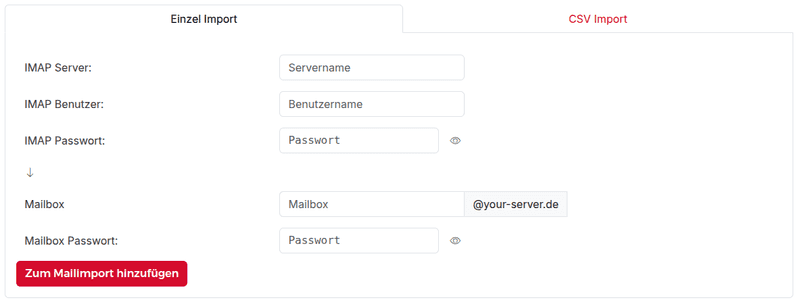
Nachdem alle Daten angegeben wurden, klicke auf den Button "Zum Mailimport hinzufügen".
Mehrere Mailboxen dem Mailimport hinzufügen
Um mehrere Mailboxen dem Mailimport hinzuzufügen, klicke auf den Reiter CSV Import und gebe die Daten im Folgenden Format in einer CSV Datei an: IMAP-Server;IMAP-Benutzername;IMAP-Passwort;Mailbox;Passwort
Bitte beachte dabei Passwörter, sofern ein Semikolon (;) verwendet wird, in Anführungszeichen ("") zu setzen. Zum Beispiel:
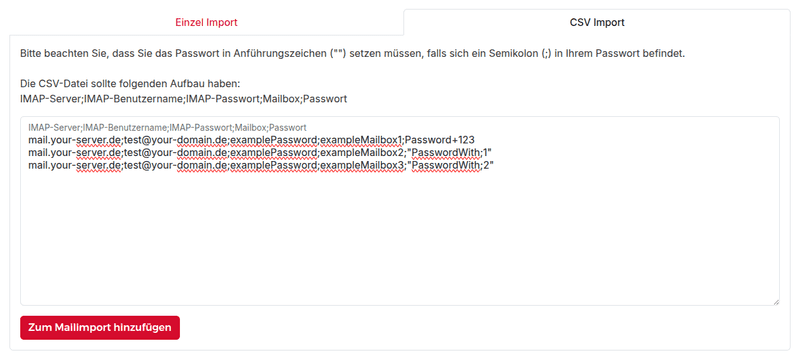
Nachdem alle Daten angegeben wurden, klicke auf den Button "Zum Mailimport hinzufügen".
Starten eines Mailimports
Danach werden die Verbindungen zu den Mailboxen überprüft, um Fehler während des Imports zu vermeiden.
Tritt ein Verbindungsfehler auf muss dieser behoben werden (die Daten zu dem Import können über das Stiftsymbol angepasst werden) oder der entsprechende Import muss über das Mülleimersymbol aus der liste entfernt werden.
Daraufhin werden weitere Mailimports überprüft.
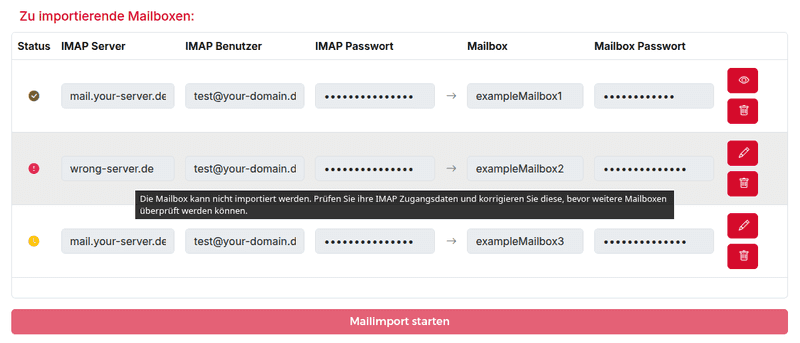 Wenn alle Mailimports überprüft wurden, kann der Mailimport über den "Mailimport Starten" Button ausgeführt werden.
Aktuelle und vergangene Mailimports
Wenn ein Mailimport gestartet wurde, wird eine aktuelle Übersicht zu diesem angezeigt. Zudem können unter "Fertige Mailimports" vergangene Mailimports eingesehen werden.