Dieser Leitfaden ist gedacht für Neukunden, die das erste Mal mit der konsoleH und einem Managed Server arbeiten.
Nachdem der Managed Server bestellt wurde, wird der Server durch unsere Techniker innerhalb eines Werktages bereitgestellt. Du wirst per E-Mail über die Bereitstellung des Servers informiert.
Um Domains, E-Mail-Adressen, Webseiten und andere Daten einrichten zu können, wird mindestens ein Account benötigt:

Was ist ein Account?
Ein Account ist ein "Abteil" des Servers womit eine Domain verbunden werden kann. Ein Account hat einen ihm zugeteilten Userspace, sowie eigene Konfigurationen (PHP, DNS, Cronjobs, FTP).
Einem Account kann eine oder mehrere Addon Domains angehängt werden. Diese nutzen den Webspace des Accounts.
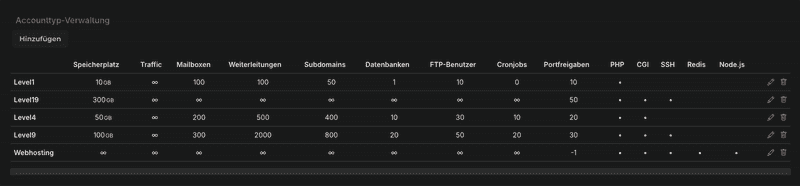
Die Größe des Userspaces, sowie die Features des Accounts (SSH, CGI, PHP, Traffic, Mailboxen, Weiterleitungen, Subdomains, Datenbanken, FTP-Benutzer, Cronjobs) kann durch Accounttypen bestimmt werden.
Anlegen eines Accounts
- Klicke auf den Servernamen dediXXX.your-server.de oder dedivirtXXX.your-server.de.
⚠️ Accounts, die über "Neue Bestellung" angelegt werden, werden nicht auf dem Managed Server angelegt, sondern als Webhosting Account auf unseren Shared Servern kostenpflichtig angelegt!
- Links findest du das Menu für die globale Verwaltung des Managed Servers.
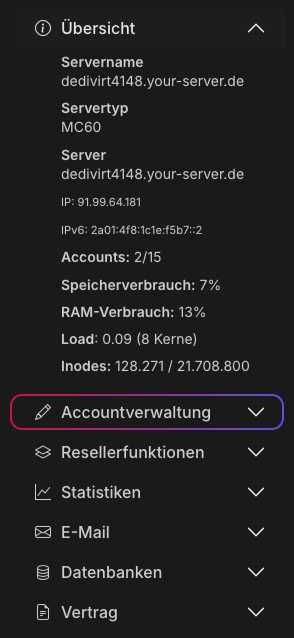
-
Klicke auf
Accountverwaltung. -
Um einen neuen Account anzulegen, wähle
Neuer Account.
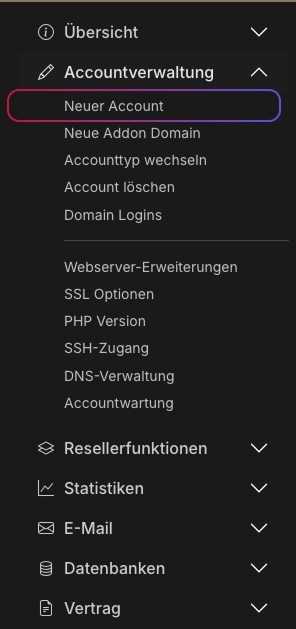
- Es erscheint eine Maske die, die relevanten Informationen zum neuen Account/Domain abfragt.
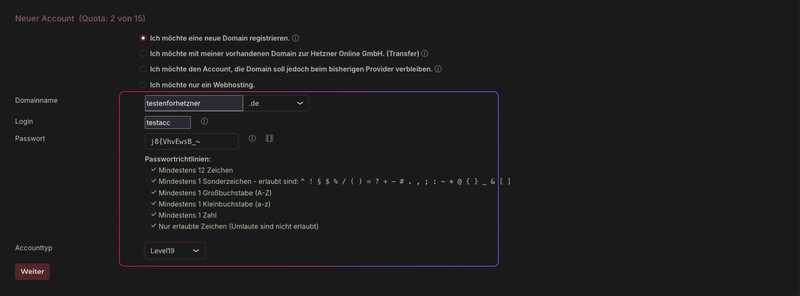
-
Die oberen drei Auswahlmöglichkeiten bietet dir die Möglichkeit eine neue Domain zu registrieren, eine vorhandene Domain per KK-Antrag zu uns umzuziehen oder lediglich einen Account ohne verknüpfte Domainregistrierung anzulegen.
-
Im Freitextfeld
Domainnamewird der Domainname ohne TLD (Top Level Domain) angegeben. Ist eine TLD im danebenstehenden Auswahlmenü nicht gelistet, wähle den letzten Eintrag der Liste (andere) und schreibe die TLD in das nun zusätzliche Feld nach der Domain. Beachte, dass eine nicht gelistete TLD nicht durch uns registriert werden kann. -
Das Login und Passwort können frei gewählt werden. Diese sind anschließend für den Login via Zugriff per FTP, SSH und dem Domain Level Login der konsoleH verfügbar.
-
Der Accounttyp ist frei wählbar. Es entstehen keine weiteren Kosten. Du kannst die Limitierungen der einzelnen Accounts auch abändern, bzw. eigene Accounttypen mit eigenen Größenbeschreibungen definieren (Menüpunkt
Resellerfunktionen→Accounttypen bearbeiten).
⚠️ Der Accounttyp definiert den Funktionsumfang eines Accounts, wie zum Beispiel ob SSH für diesen Account aktiv ist, oder ob dem Account Datenbanken zugeordnet sein dürfen.
- Abschließend und bei korrekter Eingabe wird der Account erstellt. Dieser wird dann in der Accountübersicht, wie in Abbildung 1 zu sehen, unterhalb des Managed Servers geführt. Der Eintrag wird dick gedruckt dargestellt, wenn eine Domainregistrierung mit ihm verknüpft ist. Einstellungen gezielt für den Account können dann vorgenommen werden. Klicke hierfür in der Accountübersicht auf die entsprechende Domain.
Erklärung der Übersicht deines Servers
Klicke auf den Server um dir die Menüpunkte links anzeigen zu lassen
Servername
Ist der persolisierte Name deines Servers
Servertyp
Hier siehst du den aktuellen Typen deines Servers.
Server
Hier siehst du die Webadresse, unter der dein Server gehostet ist, sowie die IPv4- und IPv6-Adressen.
Accounts
Hier siehst du die Anzahl der auf deinem Server angelegten Accounts.
Speicherverbrauch, RAM-Verbrauch, Load, Inodes
Hier siehst du die derzeitige Speicherbelegung, RAM-Verbrauch, den Load und Inodes deines Servers.
Sollte diese Werte einen bestimmten Schwellenwert erreichen oder überschreiten, wird dies farblich hinterlegt.
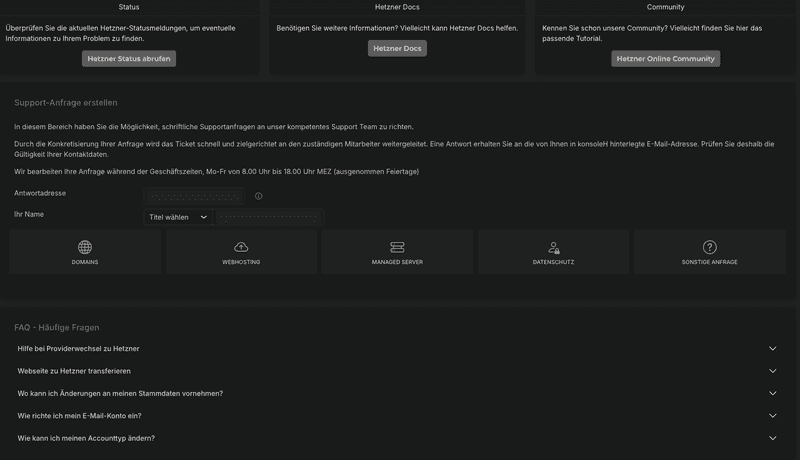
Weitere Fragen oder technische Probleme bei Managed Servern
Bei weiteren Fragen oder technische Komplikationen kann im Menü Verwaltung links unter Support eine Supportanfrage an unser Technikteam gestellt werden.