Ein SSL-Account aktiviert die verschlüsselte Verbindung über HTTPS für eine Domain oder Subdomain. Jeder SSL-Account nutzt ein SSL-Zertifikat, das auf den Domainnamen ausgestellt ist oder ihn als Wildcard-Zertifikat abdeckt. SSL-Accounts verwaltest du im SSL Manager der konsoleH.
Um den SSL Manager zu öffnen, melde dich mit Kundennummer und Passwort in der konsoleH an. Wähle in der Domainübersicht die Domain aus, denn der SSL Manager ist nur im Menü einer Domain erreichbar. Öffne dann im linken Menü Einstellungen → SSL Manager.
Ein Zertifikat im SSL-Account hinzufügen
Für die Installation brauchst du ein fertiges Zertifikat für die Domain oder Subdomain. Ein fertiges Zertifikat markiert der SSL Manager unter SSL-Zertifikate mit einem grünen Balken.
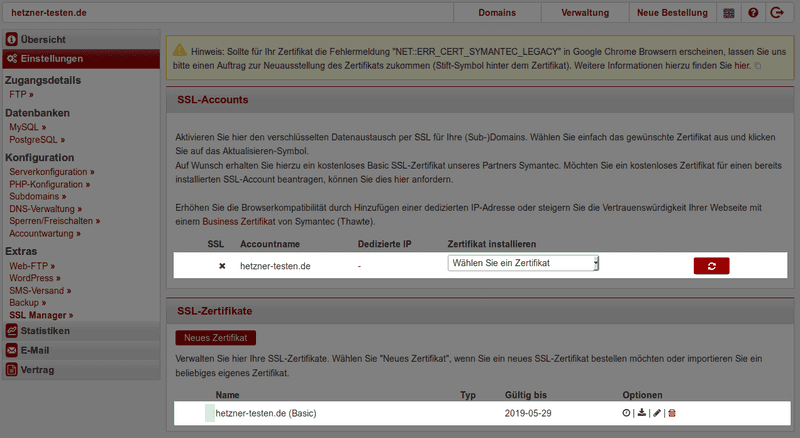
Wenn du noch kein Zertifikat hast, beantragst du im selben Auswahlmenü ein kostenloses Zertifikat. Das beschreibt die Anleitung Basic- oder Let's-Encrypt-Zertifikat beantragen.
Hinweis: Solange ein Zertifikat nicht fertig ist oder gerade verlängert wird, kannst du es eventuell nicht auswählen.
-
Öffne den SSL Manager der Domain.
-
Öffne unter
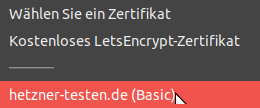
SSL-Accountsneben der Domain oder Subdomain das AuswahlmenüZertifikat installieren. -
Wähle das fertige Zertifikat aus.
-
Klicke am Ende der Zeile auf das Symbol um zu
Aktualisieren.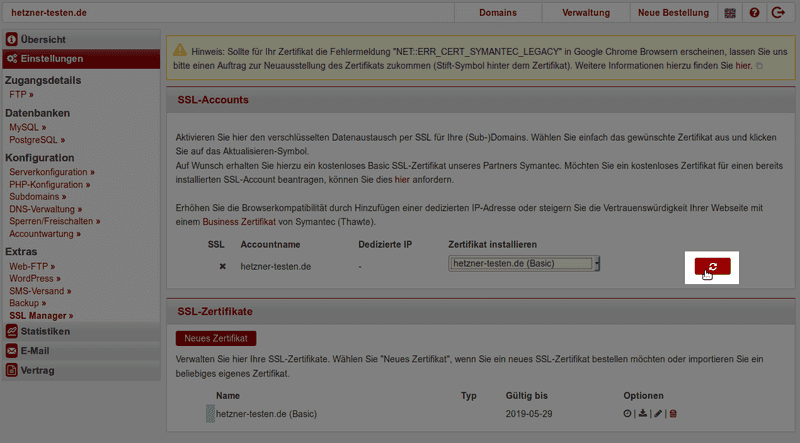
Ein installierter SSL-Account trägt im SSL Manager einen grünen Haken. Deine Website ist jetzt über https:// verschlüsselt erreichbar.

Weitere Subdomains mit SSL absichern
Eine Subdomain erscheint erst im SSL Manager, wenn sie in der konsoleH angelegt ist.
- Öffne im linken Menü
Einstellungen→Subdomains. - Lege die Subdomain an.
- Öffne den SSL Manager der Domain.
- Öffne unter
SSL-Accountsneben der Subdomain das AuswahlmenüZertifikat installieren. - Wähle ein Zertifikat aus.
- Klicke am Ende der Zeile auf das Symbol
Aktualisieren.
HTTPS erzwingen
Mit der HTTPS-Weiterleitung leitet der Webserver alle Anfragen an http:// auf die verschlüsselte Adresse mit https:// um. Ohne Weiterleitung erreichen Besucher, die http:// eingeben, weiter die unverschlüsselte Website. Die Weiterleitung wirkt nur, wenn für die Domain ein SSL-Account installiert ist.
-
Öffne den SSL Manager der Domain.
-
Setze die Option
HTTPS-WeiterleitungaufEin.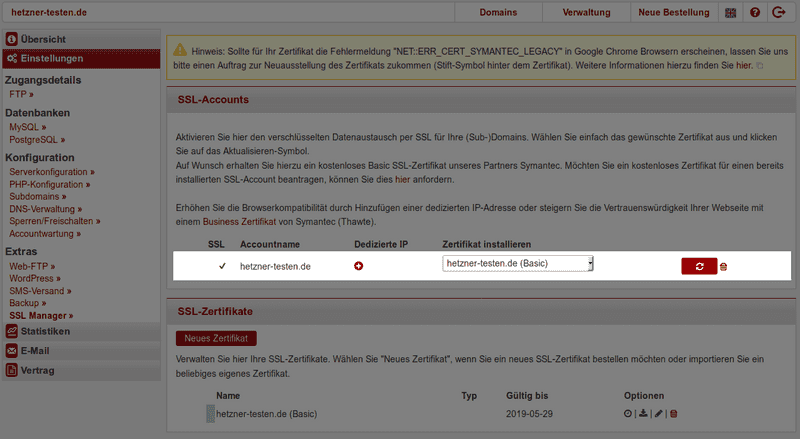
Eine dedizierte IP-Adresse hinzufügen
Standardmäßig nutzt ein SSL-Account kostenlos die Technik Server Name Indication, kurz SNI. Mit SNI teilt sich der SSL-Account die IP-Adresse des Hostingservers mit anderen Websites. Alle aktuellen Browser und Betriebssysteme unterstützen SNI. Sehr alte Systeme wie der Internet Explorer unter Windows XP unterstützen SNI nicht.
Wenn deine Website auch auf solchen Systemen verschlüsselt erreichbar sein muss, weise dem SSL-Account eine kostenpflichtige dedizierte IP-Adresse zu.
Hinweis: Die konsoleH vergibt dedizierte IP-Adressen zufällig. Wenn du eine IP-Adresse entfernst und später erneut hinzufügst, erhältst du sehr wahrscheinlich eine andere IP-Adresse.
- Öffne den SSL Manager der Domain.
- Klicke neben dem SSL-Account auf das Plussymbol. Die konsoleH zeigt die zugewiesene IP-Adresse an.
- Wenn deine Domain die Nameserver eines anderen Anbieters nutzt, trage die IP-Adresse dort für die Domain ein.
Wenn deine Domain die Nameserver der konsoleH nutzt, trägt die konsoleH die IP-Adresse automatisch in die DNS-Verwaltung ein.
Eine dedizierte IP-Adresse entfernen
Nach dem Entfernen nutzt der SSL-Account wieder SNI.
Hinweis: DNS-Einträge mit der dedizierten IP-Adresse zeigen nach dem Entfernen auf keine gültige Adresse mehr. Setze diese Einträge auf die Standard-IP-Adresse des Hostingservers zurück, damit deine Website erreichbar bleibt.
- Öffne den SSL Manager der Domain.
- Klicke beim SSL-Account auf die dedizierte IP-Adresse.
- Prüfe die DNS-Einträge der Domain.
- Setze alle Einträge mit der dedizierten IP-Adresse auf die Standard-IP-Adresse des Hostingservers zurück.
Einen SSL-Account deinstallieren
Hinweis: Wenn dem SSL-Account eine dedizierte IP-Adresse zugewiesen ist, entferne zuerst die IP-Adresse. Setze danach alle DNS-Einträge mit dieser IP-Adresse auf die Standard-IP-Adresse des Hostingservers zurück.
- Öffne den SSL Manager der Domain.
- Wenn eine dedizierte IP-Adresse zugewiesen ist, klicke auf die IP-Adresse.
- Klicke beim SSL-Account auf das
Mülltonnensymbol.
SSL-Optionen für Managed Server
Auf einem Managed Server legst du SSL-Optionen für eine einzelne Domain oder für alle Domains gemeinsam fest. Die Optionen wirken erst, wenn für die Domain ein SSL-Account installiert ist.
Die folgende Tabelle zeigt die verfügbaren Optionen.
| Option | Wirkung |
|---|---|
| HTTPS-Weiterleitung | Der Webserver leitet alle Anfragen an http:// auf https:// um. |
| OCSP Stapling | Der Webserver liefert dem Browser die Gültigkeitsprüfung des Zertifikats mit. Der Browser muss dafür keine eigene Verbindung zur Zertifizierungsstelle aufbauen. |
| TLS 1.2+ | Der Webserver deaktiviert TLS 1.0 und TLS 1.1 und erlaubt nur TLS 1.2 und neuere Versionen. Sehr alte Geräte erreichen deine Website danach nicht mehr. |