Einführung
Hetzner bietet eine Remote Konsole an, welche an jeden dedizierten Server angeschlossen werden kann. Diese Remote Konsole besitzt KVM-over-IP Funktionen und erlaubt vollen Zugriff auf den Server. Sie ist nützlich für Fehlersuche am Server, insbesondere im Fall, dass SSH nicht funktioniert. Das Boot-Menü kann abgerufen und Netzwerkkonfigurationsfehler können behoben werden. Die Konsole unterstützt Virtual Media, mit dieser Funktion kannst du ein benutzerdefiniertes Betriebssystem als ISO-Datei einbinden.
Eine KVM-Konsole ist für 3 Stunden Nutzung kostenlos. Falls du sie für längere Zeit buchen möchtest, sieh dir die Preise an.
Wir haben aktuell 2 verschieden KVM Modelle im Einsatz: Lantronix Spider und Raritan Dominion. Da nicht jedes Modell in jedem Rechenzentrum bereit steht, können wir kein bestimmtes Modell garantieren.
Bestellen einer KVM-Konsole
Die Anzahl an KVM-Konsolen ist in den RZs begrenzt. Wir empfehlen Kunden im Voraus über den Robot eine KVM-Konsole zu bestellen.
Du bestellst die KVM-Konsole bitte direkt in deiner Administrationsoberfläche Robot. Über dem Punkt Server wählst du den entsprechenden Server aus, klickst auf den sich öffnenden Tabs den Tab Support und wählst unter Server-Anfrage den Unterpunkt Remote Console aus. Schreib bitte deinen Wunschtermin und ggf. weitere Anmerkungen in das Kommentarfeld.
Falls du eine Raritan Dominion KVM erhalten hast, findest du genauere Angaben dazu hier.
Anmelden - Lantronix KVM
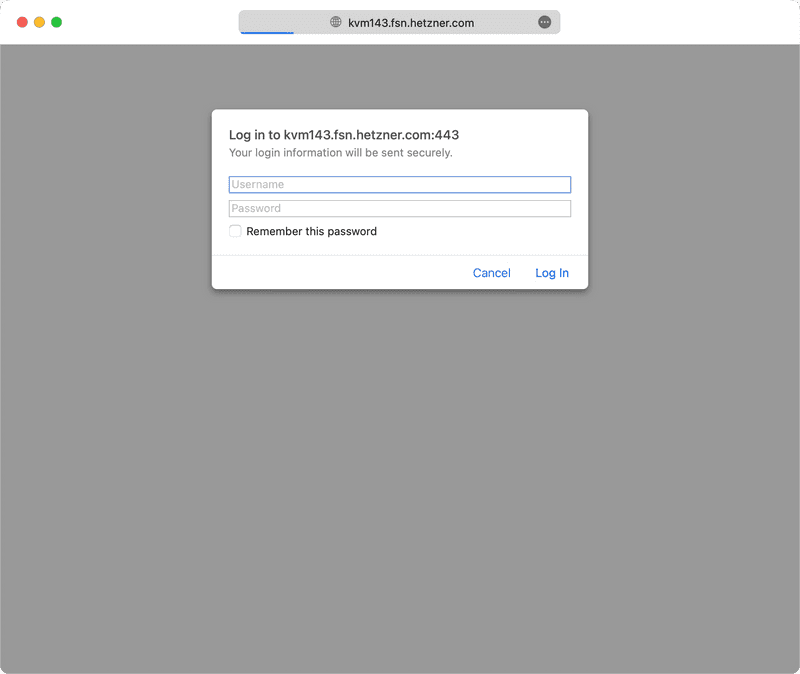
Sobald unsere Techniker die KVM-Konsole an deinen Server angeschlossen haben, bekommst du eine E-Mail mit den Login-Daten und den URL der KVM-Konsole. Du kannst einfach auf den Link klicken oder ihn kopieren und im Browser einfügen. Anschließend siehst du folgendes Bild:
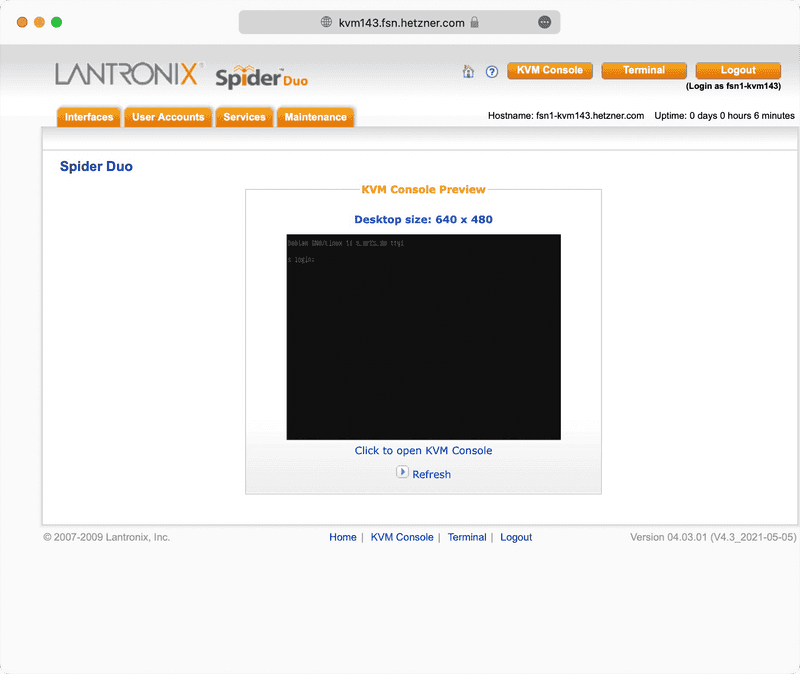
Nachdem du dich mit den Login-Daten aus der E-Mail eingeloggt hast, siehst du folgendes Bild:
Nutzen der KVM Konsole - Lantronix KVM
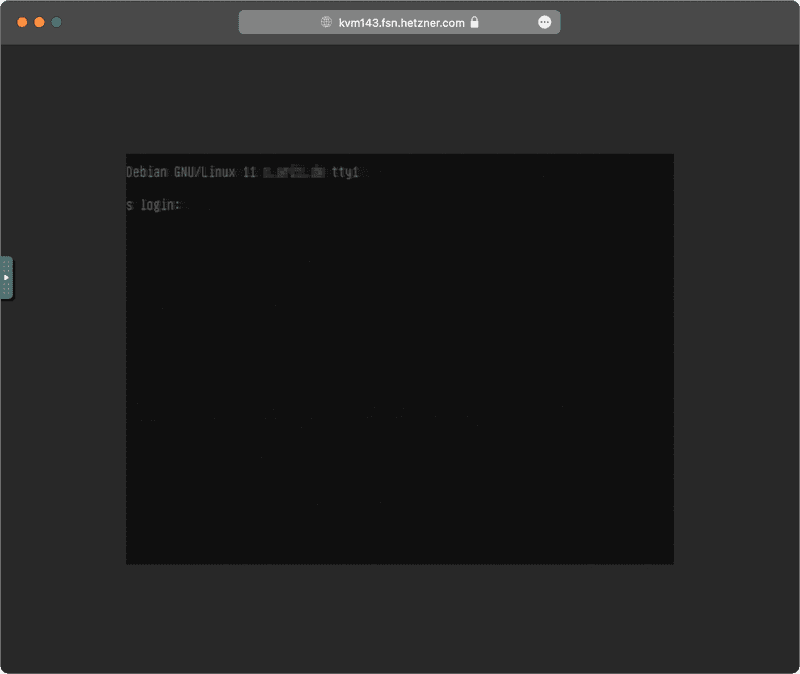
Du kannst die webbasierte Konsole öffnen, indem du mittig auf das Bild klickst. Danach erscheint der folgende Bildschirm:
Neustart/Reboot - Lantronix KVM
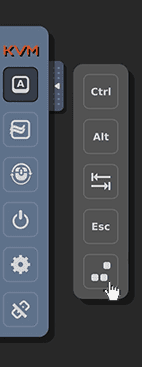
Im Menü auf der linken Seite findest du ein Untermenü für Makros, in dem auch Str+Alt+Entf ausgelöst werden kann. Diese Kombination kann genutzt werden um Linux-basierte System neuzustarten oder den Windows Sperrbildschirm zu entsperren.
Installation eines Betriebssystems - Lantronix KVM
Die KVM-Konsole kannst du verwenden, um ein individuelles Betriebssystem zu installieren. Das kannst du einerseits über einbinden einer ISO-Datei oder unsere Techniker [brennen die ISO-Datei auf DVD/USB-Stick].
Bitte beachte: Falls du ein Standard Linux Betriebssystem willst, kannst du dieses automatisch über den Robot unter Linux Tab beim Server oder manuell über Installimage oder VNC-Installation installieren.
Einbinden einer ISO-Datei - Lantronix KVM
Um auf das Virtual Media Interface zu gelangen, klickst du bitte auf den Tab Interfaces -> Virtual Media. Hier kannst du den Pfad zur ISO-Datei angeben.
Bitte beachten:
- Die KVM-Konsole unterstützt ausschließlich das einbinden von ISO-Dateien über das SAMBA (SMB)/CIFS Netzwerkprotokoll.
- Das Einbinden der Datei kann einige Zeit in Anspruch nehmen, abhängig von deiner Internetanbindung, also dem Uplink deines PCs, von dem aus du die ISO-Datei hochlädst. Du siehst während des Uploads leider keinen Fortschrittsbalken. In deinem Browser siehst du nur eine Anzeige, sobald die ISO-Datei vollständig geladen ist.
- Wir können nicht garantieren, dass das Einbinden von beliebigen ISO Dateien immer problemlos funktioniert. Aus diesem Grund bieten wir an dass unsere Techniker die ISO-Datei auf DVD/USB-Stick brennen.
Nutzen unseres Mirror - Lantronix KVM
Um unsere Kunden die Installation von Windows zu erleichtern, stellen wir eine große Anzahl an Images dieser Betriebssysteme zur Verfügung.
Die Images, die wir anbieten, findest du auf zwei unserer Mirrors:
- http://download.hetzner.com/ benötigt Benutzername und Passwort. Diese Informationen findest du am Ende deiner Fertigstellungsmail des Servers.
- http://mirror.hetzner.com/ ist nur über das Hetzner Netzwerk erreichbar und braucht daher keine Zugangsdaten.
Die folgenden Bilder beziehen sich auf den internen Mirror, zudem ist ein Link zum externen Mirror mit angegeben. Dieser Link kann zum Überprüfen auf den richtigen Dateinamen des Betriebssystem Image verwendet werden.
Windows
Die Windows Images, die wir anbieten, findest du unter: http://download.hetzner.com/bootimages/windows/.
Diese Windows Images sind direkt von Microsoft und besitzen keine Anpassungen unsererseits. Diese Images beinhalten keine Lizenz. Während der Installation kannst du deinen eigenen Lizenz-Key eingeben.
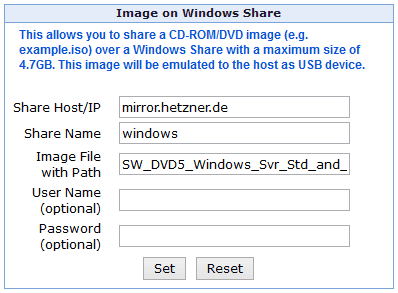
- Die Image-Datei mit dem Pfadnamen kannst du direkt von unserem Mirror kopieren.
- Das Benutzername- und Passwort-Feld können leer gelassen werden. Es ist keine Authentifizierung nötig.
Nutzen deines eigenen Hosts - Lantronix KVM
Du kannst jede beliebige ISO-Datei einbinden, solange sie über SAMBA/CIFS erreichbar ist. Die ISO-Datei kann hierbei zum Beispiel auf einem anderen Hetzner Server, bei einem Drittanbieter oder auf deinem eigenen Büro-PC liegen.
Bitte beachte, dass der Upload eine längere Zeit in Anspruch nehmen kann, abhängig von der Internetanbindung. Hab bitte Geduld, bis die ISO-Datei eingebunden/hochgeladen ist.
Nutzen eines USB-Sticks - Lantronix KVM
Wenn die oben genannten Optionen für das Einbinden der ISO-Datei nicht funktionieren oder zu lange Zeit in Anspruch nehmen, gibt es die Möglichkeit, dass unsere Techniker die von dir zum Download zur Verfügung gestellte ISO-Datei auf einen USB-Stick kopieren. Das Medium schließen wir dann temporär an deinen Server an. Dieser Mehraufwand wird nicht in Rechnung gestellt.
Bitte teile unseren Techniker den Download-Link (erreichbar über HTTP oder FTP) für die ISO-Datei mit, wenn du eine KVM-Konsole über dein Robot Interface beantragst.
Starten des Servers - Lantronix KVM
Sobald die ISO-Datei eingebunden ist (per KVM-Konsole, USB-Stick), kannst du den Server neu starten und von dem Datenträger booten. Dies kann über die KVM Console Funktion der KVM-Konsole geschehen.
Wenn der Server startet, geh in das Boot Menü. Bei den meisten Mainboards kann dies beim Booten mit F11 geschehen. Beachte bitte, dass manche Mainboards mit unterschiedlicher Tasten-Funktion das Boot Menü aufrufen, z.B. F2,F6.
Sobald du im Boot Menü bist, wählst du bitte PepperC Virtual Disc 1 0.01 oder UEFI:PepperC Virtual Disc 1 0.01 aus, wenn du die Datei über die KVM-Konsole eingebunden hast. Alternativ, falls unser Techniker ein USB-Stick angesteckt hat, wählst du bitte JMicron Generic oder UEFI:JMicron Generic zum Beispiel.
Installation des Betriebssystem
Nun kannst du den Schritten der Betriebssystem-Installation folgen.
Das Laden der Installationsdatei für Windows nimmt ca. 1 Minute in Anspruch, sofern das ISO über USB eingebunden wurde. Wurde die ISO-Datei über die KVM-Konsole eingebunden (über unseren Mirror), dauert dieser Vorgang i.d.R. 10 – 15 Minuten. Wenn die ISO-Datei von außerhalb eingebunden wurde kann dies sogar noch längere Zeit in Anspruch nehmen.
Anmelden - Raritan KVM
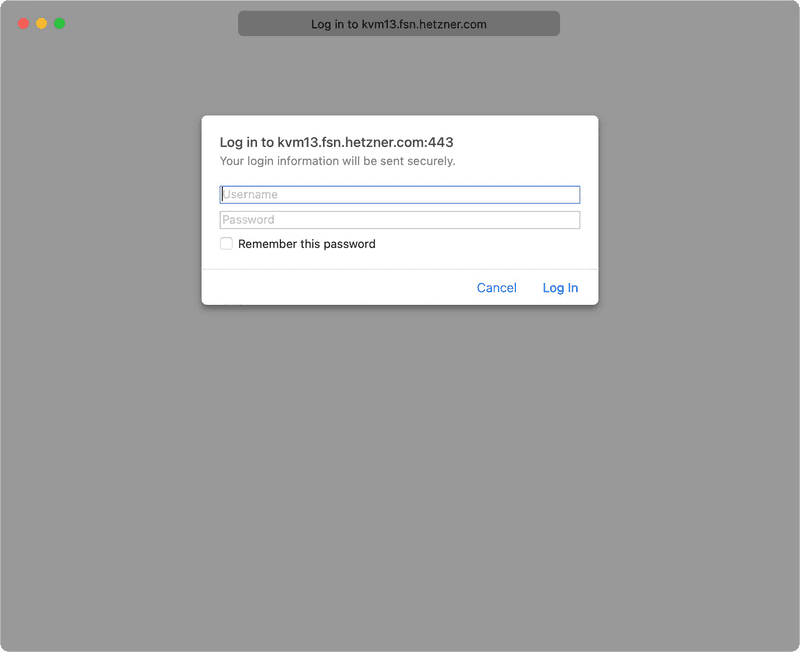
Sobald unsere Techniker die KVM-Konsole an deinen Server angeschlossen haben, bekommst du eine E-Mail mit den Login-Daten und der URL der KVM-Konsole. Du kannst einfach auf den Link klicken oder kopieren und in deinem Browser öffnen. Anschließend siehst du folgendes Bild:
Nutzen der KVM Console - Raritan KVM
Klicke direkt auf Connect und es öffnet sich ein neues Fenster für die Konsole. Dies kann einige Sekunden dauern.
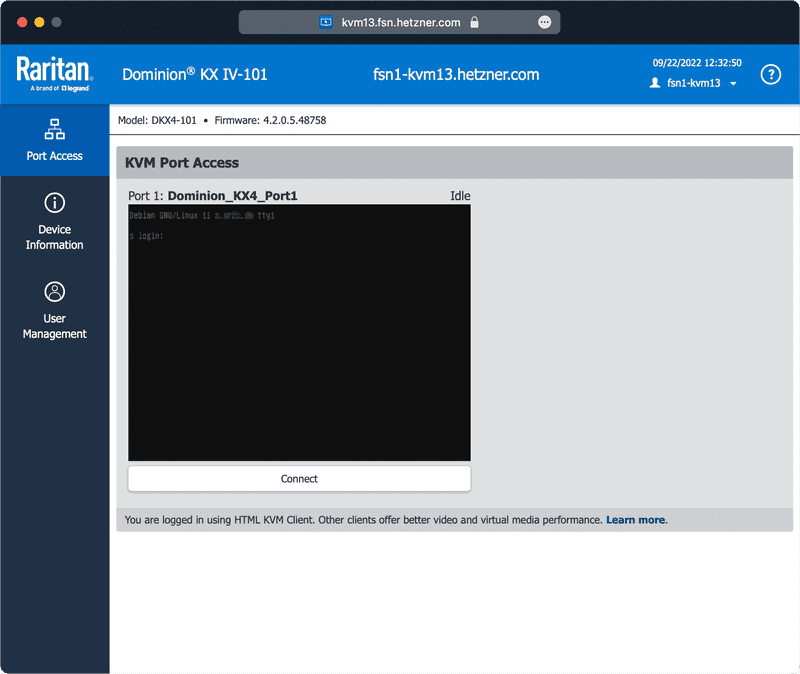
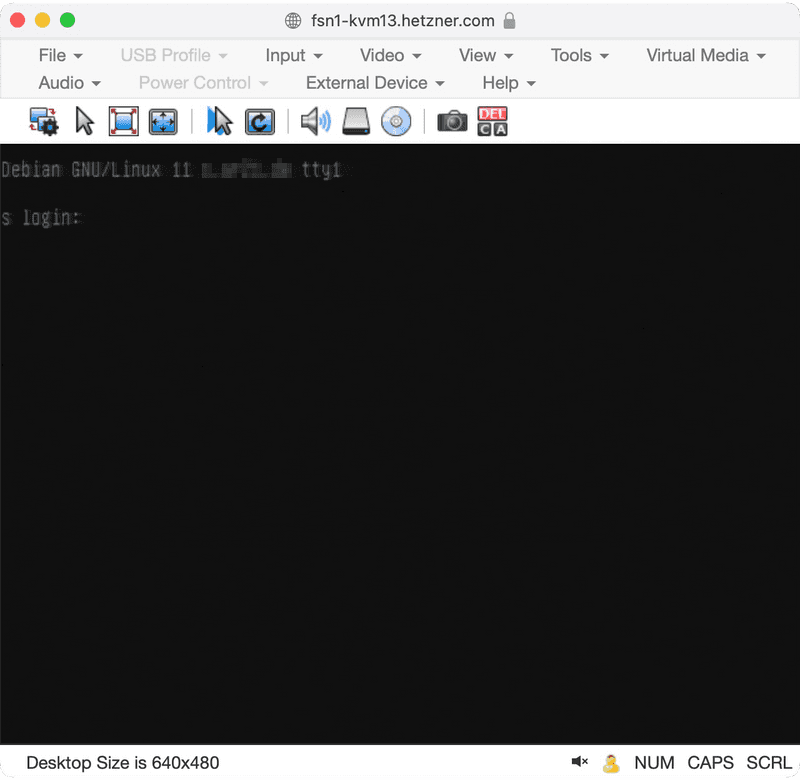
Sobald das neue Fenster erfolgreich initialisiert wurde, siehst du die aktuelle Bildschirmausgabe des Servers.
Tastatur Layout - Raritan KVM
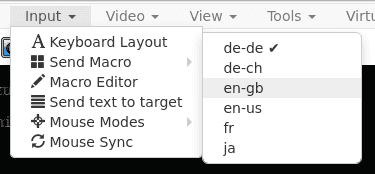
Falls die Taste, die du drückst, nicht mit der Ausgabe in der Konsole übereinstimmt, ist das Tastatur-Layout falsch eingestellt. Das kannst du im Konsolen-Fenster unter dem Menü Punkt Input -> Keyboard Layout ändern.
Neustart - Raritan KVM
Über den DEL + Crtl + Alt Button oder Input → Send Macro → DEL + Crtl + Alt sendet die KVM-Konsole einen Strg+Alt+Entf Befehl an den Server. Das bewirkt einen Neustart des Servers oder das Öffnen des Login-Screeens bei Windows.
Full Screen Mode - Raritan KVM
Du kannst das Konsolen-Fenster über den ganzen Bildschirm vergrößern. Dazu drückst du auf den "Fullscreen"-Button (rot umrahmt). Verlassen kannst du diesen Modus, indem du ESC drückst.

Installation eines Betriebssystems - Raritan KVM
Weitere Informationen dazu findest du hier.
Einbinden einer ISO-Datei - Raritan KVM
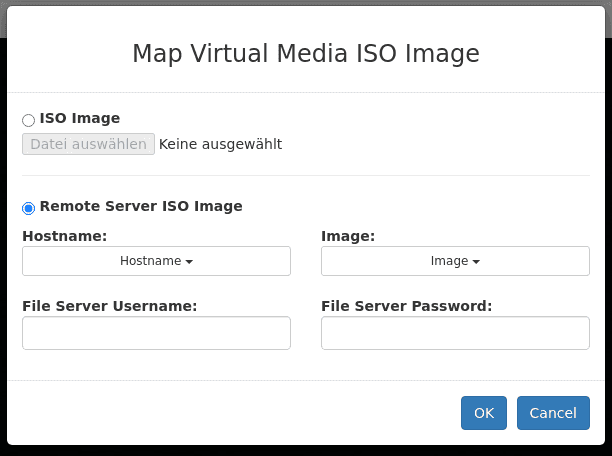
Um auf die Virtual Media Funktion zugreifen zu können, klicke bitte auf den TAB Connect ISO -> ISO Image (Browse…).
Bitte beachten:
- Das Einbinden der Datei kann einige Zeit in Anspruch nehmen, abhängig von deiner Internetanbindung, also dem Uplink deines PCs, von dem aus du die ISO-Datei hochlädst. Siehst du während des Uploads leider keinen Fortschrittsbalken. In deinem Browser siehst du nur eine Anzeige, sobald die ISO-Datei vollständig geladen ist.
- Wir können nicht garantieren, dass das Einbinden von beliebigen ISO Dateien immer problemlos funktioniert. Aus diesem Grund bieten wir an dass unsere Techniker die ISO-Datei auf DVD/USB-Stick brennen.
Nutzen unseres Mirror - Raritan KVM
Weitere Informationen dazu findest du hier.
Starten des Servers - Raritan KVM
Sobald die ISO-Datei eingebunden ist (per KVM-Konsole, USB-Stick), kannst du den Server neu starten und von dem Datenträger booten. Dies kann über die KVM Console Funktion der KVM-Konsole geschehen.
Wenn der Server startet, geh in das Boot Menü. Bei den meisten Mainboards kann dies beim Booten mit F11 geschehen. Beachte bitte, dass manche Mainboards mit unterschiedlicher Tasten-Funktion das Boot Menü aufrufen, z.B. F2,F6.
Sobald du im Boot Menü bist, wählst du bitte Raritan Virtual CD / DISK oder UEFI: Raritan Vitrual CD aus, wenn du die Datei über die KVM-Konsole eingebunden hast. Alternativ, falls unser Techniker ein USB-Stick angesteckt hat, wählst du bitte JMicron Generic oder UEFI:JMicron Generic zum Beispiel.