In diesem Artikel wird erklärt, wie du ein iDRAC-System von einer DHCP-basierten Netzwerkkonfiguration auf eine statische IPv4-Konfiguration umstellst.
Annahmen für dieses Beispiel
In diesem Artikel werden die folgenden Beispielinformationen für die Einrichtung verwendet:
| Variable | Wert |
|---|---|
| IPv4-iDRAC-Adresse | 192.0.2.11 |
| IPv4-Gateway | 192.0.2.1 |
Damit du alles nachvollziehen kannst, brauchst du deine spezifischen Infos zur Hand.
Die findest du im Hetzner-Robot:
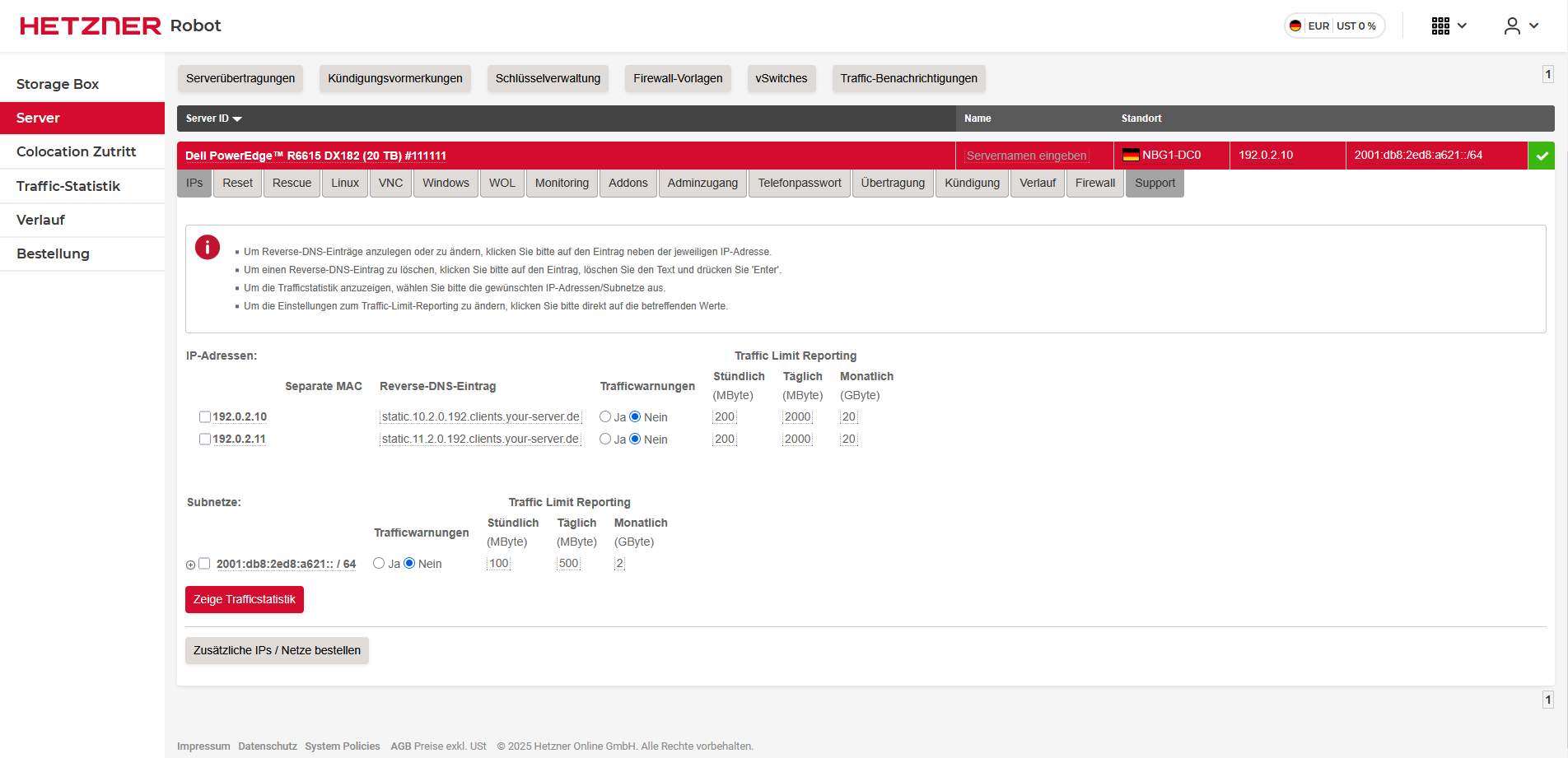 (Das Gateway für deine IP findest du, indem du mit der Maus darüber fährst.)
Weitere (reale) Infos für dieses Beispiel wären die folgenden:
| Variable | Wert1 | Wert2 |
|---|---|---|
| IPv4-DNS-Server | 185.12.64.1 | 185.12.64.2 |
Umstellung auf statische IP:
Dafür gibt's zwei Möglichkeiten.
- Mit dem Befehlszeilenprogramm ipmitool
- Über die Weboberfläche
Die Vorgehensweisen unterscheiden sich auch je nach iDRAC-Version.
iDRAC 9 (Gen14,15,16)
ipmitool
Du kannst entweder das Befehlszeilenprogramm ipmitool auf deinem Host-Betriebssystem installieren oder den Server im Hetzner Rescue System starten. Anweisungen zur Verwendung des Hetzner Rescue Systems findest du in diesem Artikel.
Sobald du über ipmitool verfügst, benötigst du die folgenden Befehle, um eine statische Konfiguration auf deinem iDRAC zum Laufen zu bringen:
root@rescue ~ # ipmitool lan set 1 ipsrc static

root@rescue ~ # ipmitool lan set 1 ipaddr 192.0.2.11
        Setting LAN IP Address to 192.0.2.11

root@rescue ~ # ipmitool lan set 1 netmask 255.255.255.255
        Setting LAN Subnet Mask to 255.255.255.255

root@rescue ~ # ipmitool lan set 1 defgw ipaddr 192.0.2.1
        Setting LAN Default Gateway IP to 192.0.2.1

root@rescue ~ # ipmitool mc reset cold
Anweisungen zur Konfiguration des DNS-Servers findest du im Abschnitt „Webschnittstelle“.
Webschnittstelle:
Die IP-Konfiguration findest du hier:
- iDRAC Settings
- Connectivity
- Network
- IPv4 Settings
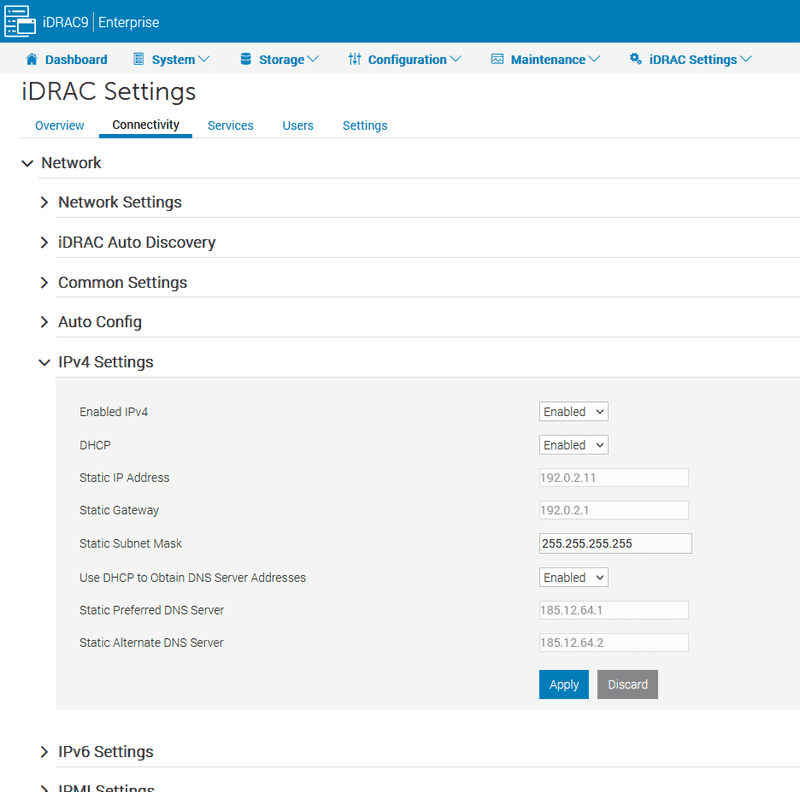
Hier musst du die DHCP-Option auf „Disabled” setzen und das Formular mit den zuvor gesammelten Infos ausfüllen. Das Ergebnis sollte in etwa so aussehen:
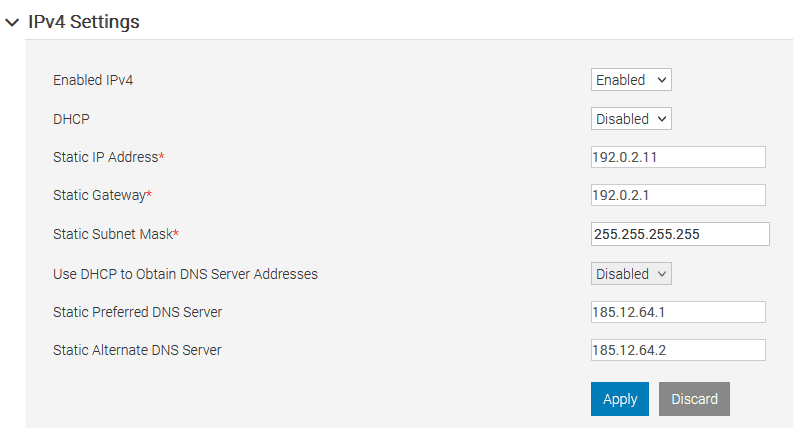
Bitte stell sicher, dass auch die DNS-Einträge auf die richtigen Werte gesetzt sind.
Durch Klicken auf „Übernehmen” werden die Einstellungen gespeichert, aber nicht sofort angewendet. Dafür musst du den iDRAC deines Servers neu starten.
Die Schaltfläche dafür findest du hier:
- Dashboard
- More Actions
- Reboot iDRAC
Bei älteren Versionen des iDRAC 9 kann sie sich an einer anderen Stelle befinden:
- Maintenance
- Diagnostics
- Reboot iDRAC
iDRAC 8 (Gen12,13)
Da der iDRAC 8 keine Punkt-zu-Punkt-Verbindungen unterstützt, können wir nicht einfach eine Subnetzmaske von 255.255.255.255 einstellen. Deshalb müssen wir herausfinden, welche Subnetzmaske für unser Subnetz die richtige ist. Diese findest du, indem du mit der Maus über die entsprechende IP im Hetzner Robot fährst.
In unserem Fall wäre die richtige Subnetzmaske 255.255.255.0.
ipmitool
Du kannst entweder das ipmitool-CLI-Dienstprogramm auf deinem Host-Betriebssystem installieren oder den Server im Hetzner Rescue System starten. Anweisungen zur Verwendung des Hetzner Rescue Systems findest du in diesem Artikel.
Sobald du über ipmitool verfügst, benötigst du die folgenden Befehle, um eine statische Konfiguration auf deinem iDRAC zum Laufen zu bringen:
root@rescue ~ # ipmitool lan set 1 ipsrc static

root@rescue ~ # ipmitool lan set 1 ipaddr 192.0.2.11
        Setting LAN IP Address to 192.0.2.11

root@rescue ~ # ipmitool lan set 1 netmask 255.255.255.0
        Setting LAN Subnet Mask to 255.255.255.255

root@rescue ~ # ipmitool lan set 1 defgw ipaddr 192.0.2.1
        Setting LAN Default Gateway IP to 192.0.2.1

root@rescue ~ # ipmitool mc reset cold
Anweisungen zur Konfiguration des DNS-Servers findest du im Abschnitt „Webschnittstelle“.
Webschnittstelle
Die IP-Konfiguration findest du hier:
- Das „+“ neben den iDRAC-Einstellungen (auf der linken Seite)
- Network
- Scrolle dann nach unten zu den IPv4-Einstellungen
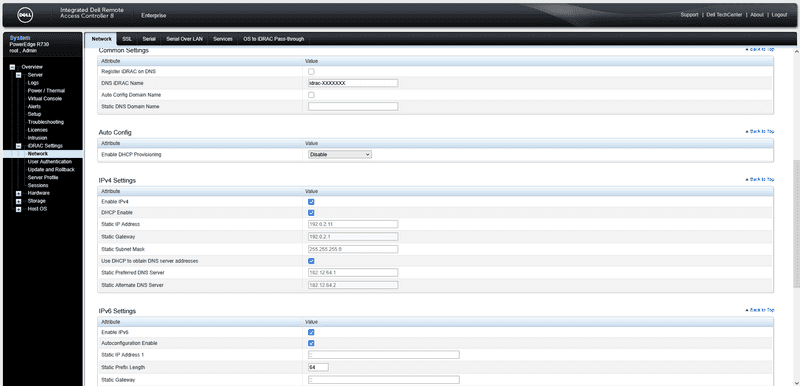
Hier musst du DHCP sowohl für die IP-Adresse als auch für die DNS-Server deaktivieren. Dann musst du die oben gesammelten Infos eingeben.
In unserem Beispiel sollte das etwa so aussehen:
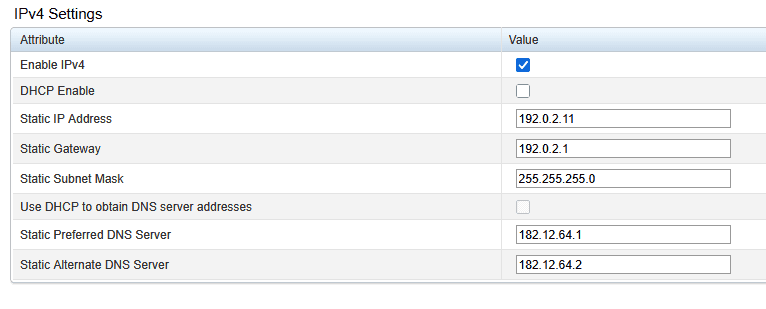
Nachdem du alle erforderlichen Angaben eingegeben hast, musst du ganz unten auf der Seite auf die Schaltfläche "apply" klicken.