NetworkManager
Hier wird erklärt, wie du bei einem Linux-System, das NetworkManager nutzt, von einer DHCP-basierten Netzwerkkonfiguration zu einer statischen IPv4/IPv6-Konfiguration wechselst.
Voraussetzungen für dieses Beispiel
In diesem Artikel werden die folgenden Beispielinformationen für die Einrichtung verwendet:
| Variable | Wert |
|---|---|
| IPv4-Hauptadresse | 192.0.2.10 |
| IPv4-Gateway | 192.0.2.1 |
| IPv6-Hauptsubnetz | 2001:db8:2ed8:a621::/64 |
Damit du alles nachvollziehen kannst, brauchst du deine spezifischen Infos zur Hand.
Die findest du im Hetzner-Robot:
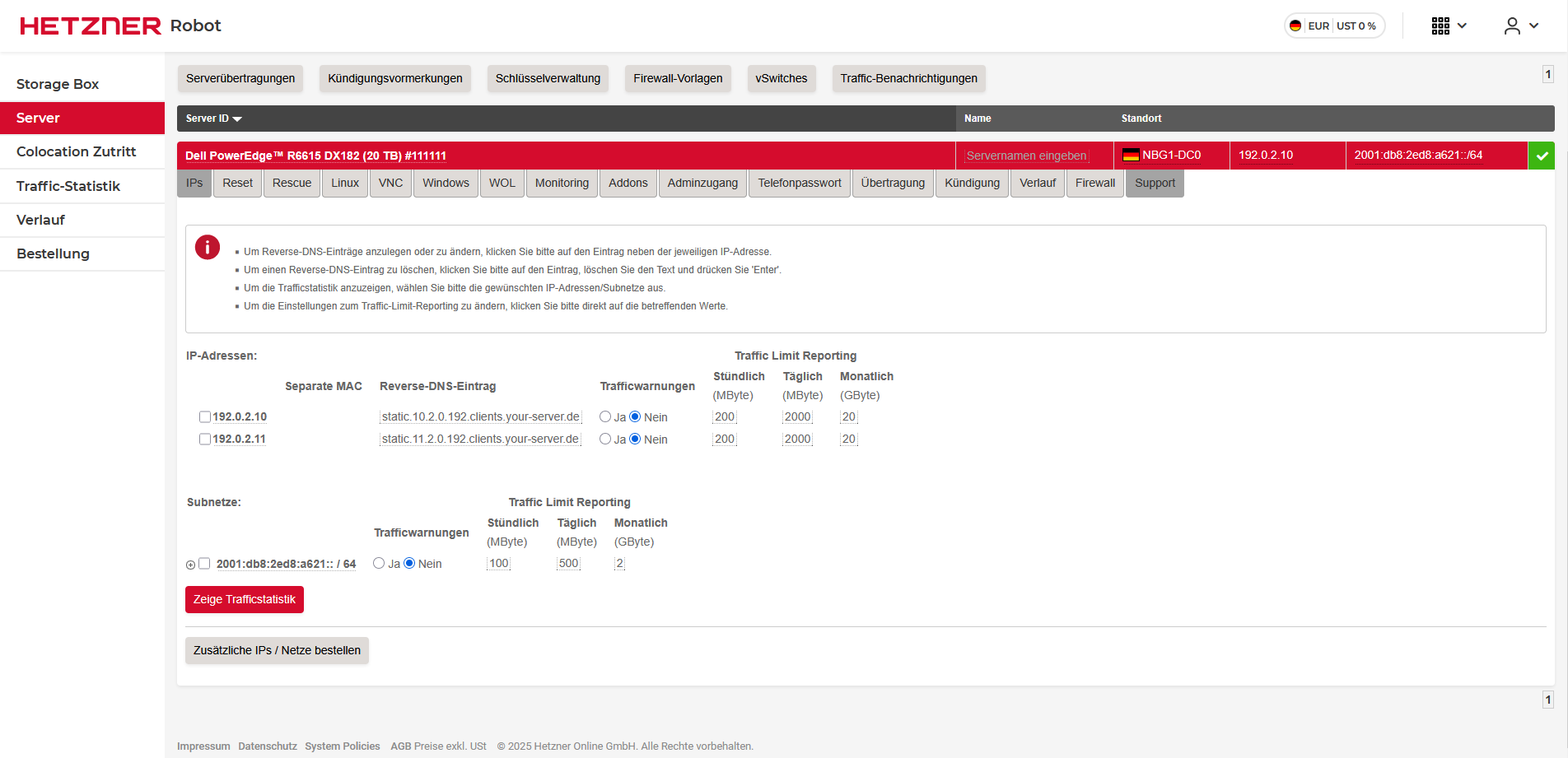
Weitere (reale) Infos für dieses Beispiel wären die folgenden:
| Variable | Wert1 | Wert2 |
|---|---|---|
| IPv4-DNS-Server | 185.12.64.1 | 185.12.64.2 |
| IPv6-Gateway | fe80::1 | |
| IPv6-DNS-Server | 2a01:4ff:ff00::add:1 | 2a01:4ff:ff00::add:2 |
Wenn du den Namen der Schnittstelle herausfinden musst, kannst du dir mit dem folgenden Befehl dein aktuelles IP-Layout ansehen:
ip a
1: lo: <LOOPBACK,UP,LOWER_UP> mtu 65536 qdisc noqueue state UNKNOWN group default qlen 1000
    link/loopback 00:00:00:00:00:00 brd 00:00:00:00:00:00
    inet 127.0.0.1/8 scope host lo
       valid_lft forever preferred_lft forever
    inet6 ::1/128 scope host noprefixroute
       valid_lft forever preferred_lft forever
2: eth0: <BROADCAST,MULTICAST,UP,LOWER_UP> mtu 1500 qdisc mq state UP group default qlen 1000
    link/ether 00:11:22:33:44:55 brd ff:ff:ff:ff:ff:ff
    altname enp133s0f0np0
    altname enx6cfe54832320
    inet 192.0.2.10/24 brd 192.0.2.255 scope global dynamic noprefixroute eth0
        valid_lft 12421sec preferred_lft 12421sec
inet6 fe80::0011:2233:4455/64 scope link noprefixroute
        valid_lft forever preferred_lft forever
Der Name der Schnittstelle ist der Ort, an dem deine Haupt-IP konfiguriert ist, in diesem Fall also eth0.
Manchmal wird die Verbindung nicht nach der Schnittstelle benannt, sodass du eine Verbindungs-ID eingeben musst, die du mit dem folgenden Befehl herausfinden kannst:
nmcli connection
NAME       UUID                                  TYPE      DEVICE
ens2f0np0  f0059a77-2f40-3a8c-b3c1-bccd82ddbe49  ethernet  ens2f0np0
lo         0c6ee9b9-a046-4013-91fc-40f55104c7fb  loopback  lo
eno8303    df42b436-d3a6-44d6-8143-97d7e818672c  ethernet  --
eno8403    0edc1150-f949-4c6b-8844-3c475beb9be5  Ethernet  --
ens2f1np1  d622b1e4-8255-4c29-94f7-a634ba5180fc  Ethernet  --
Aktuelle Konfiguration
Im Moment sieht deine Konfiguration wahrscheinlich so aus:
#  /etc/NetworkManager/system-connections/eth0.nmconnection
[connection]
id=eth0
uuid=01010101-0101-0101-0101-010101010101
type=ethernet
autoconnect=false
interface-name=eth0

[ethernet]

[ipv4]
method=auto

[ipv6]
addr-gen-mode=eui64
method=auto

[proxy]
Da wir das ändern wollen, müssen wir das Tool nmcli benutzen, um ein paar Änderungen vorzunehmen.
Umstellung auf statische IPs
IPv4
Um auf eine statische IPv4-Konfiguration umzustellen, müssen wir den folgenden Befehl ausführen:
nmcli connection mod <Schnittstellenname> type ethernet ip4 <IPv4-Hauptadresse>/32 gw4 <IPv4-Gateway-Adresse> ipv4.dns „185.12.64.1,185.12.64.2” ipv4.method „manual”
Alle Infos in <> müssen durch die tatsächlichen Infos ersetzt werden. In unserem Beispiel sieht das dann so aus:
nmcli connection mod eth0 type ethernet ip4 192.0.2.10/32 gw4 192.0.2.1 ipv4.dns „185.12.64. 1,185.12.64.2“ ipv4.method ”manual“
IPv6
Um zu einer statischen IPv6-Konfiguration zu wechseln, musst du den folgenden Befehl ausführen.
nmcli connection modify eth0 ip6 „<ipv6 Main Subnet>::2/64“ gw6 „fe80::1“ ipv6.dns „2a01:4ff:ff00::add:1,2a01:4ff:ff00::add:2“ ipv6.method „manual“
Alle Infos in <> müssen durch die tatsächlichen Infos ersetzt werden.
In unserem Beispiel wäre das also:
nmcli connection modify eth0 ip6 „2001:db8:2ed8:a621::2/64“ gw6 „fe80::1“ ipv6.dns „2a01:4ff:ff00::add:1,2a01:4ff:ff00::add:2“ ipv6.method „manual“
Der letzte Schliff
Um die Konfigurationen anzuwenden, gibt es ein paar Möglichkeiten:
nmcli connection reloadDamit wird nur die Verbindung neu geladen, aber die IPv4/IPv6-DNS-Einträge werden nicht übernommen.service NetworkManager restartDiese Option startet NetworkManager neu und sollte alle Änderungen übernehmen.- Du kannst auch den Rechner neu starten, um den Netzwerkdienst neu zu laden.