Dieser Artikel soll dir helfen, von einer DHCP-basierten Windows Server-Konfiguration zu einer statischen IP-Konfiguration zu wechseln. Der Grund dafür ist eine bevorstehende Netzwerkänderung bei Hetzner, die dazu führt, dass DHCP-basierte Konfigurationen auf Kundensystemen nicht mehr unterstützt werden.
Annahmen für dieses Beispiel
In diesem Artikel werden die folgenden Beispielinformationen für die Konfiguration verwendet:
| Variable | Wert |
|---|---|
| IPv4-Hauptadresse | 192.0.2.10 |
| IPv4-Gateway | 192.0.2.1 |
| IPv6-Hauptsubnetz | 2001:db8:2ed8:a621::/64 |
Damit du alles nachvollziehen kannst, brauchst du deine spezifischen Informationen zur Hand.
Die findest du im Hetzner-Robot:
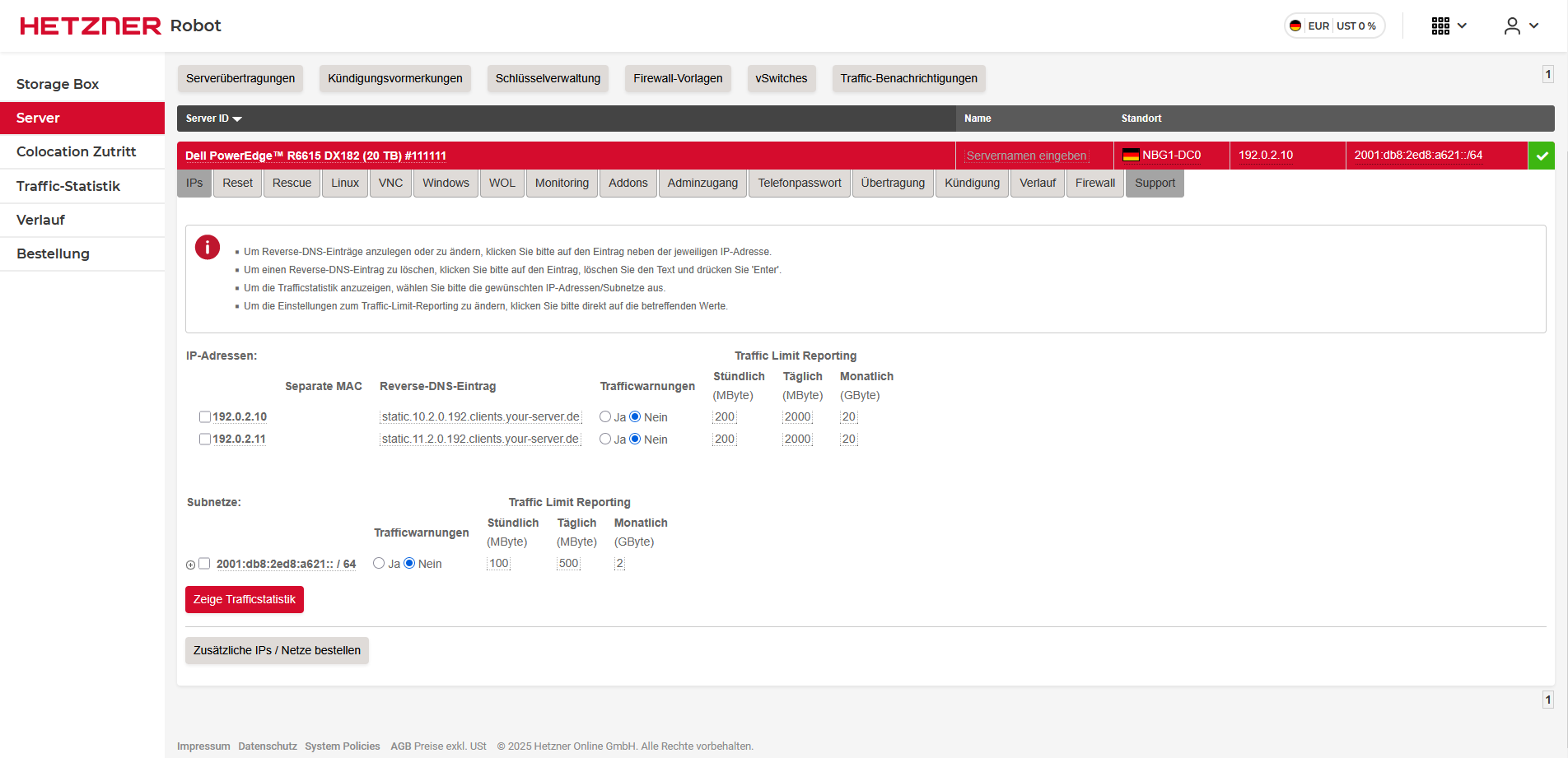
Das Gateway für deine IP findest du, indem du mit der Maus darüber fährst.
Weitere (reale) Infos für dieses Beispiel wären die folgenden:
| Variable | Wert1 | Wert2 |
|---|---|---|
| IPv4-DNS-Server | 185.12.64.1 | 185.12.64.2 |
| IPv6-Gateway | fe80::1 | |
| IPv6-DNS-Server | 2a01:4ff:ff00::add:1 | 2a01:4ff:ff00::add:2 |
Hinweis: Wenn möglich, mach die Konfiguration über die Remote-Konsole (KVM) oder die Windows-Konsole und nicht über eine laufende RDP-Sitzung.
So kommst du zur Einstellungsseite
- Melde dich mit dem Administratorkonto am Computer an.
- Öffne die Systemsteuerung.
- Wähle dann Netzwerk und Internet -> Netzwerk- und Freigabecenter -> Adaptereinstellungen ändern (auf der linken Seite).
- Klicke mit der rechten Maustaste auf die Schnittstelle, die du ändern möchtest, und klicke dann auf Eigenschaften.
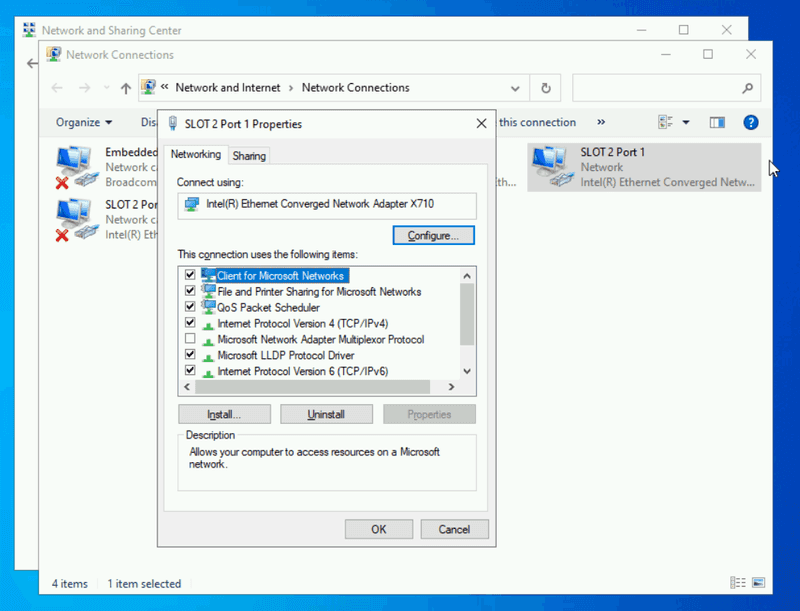
IPv4
- Um die IPv4-Einstellungen zu ändern, klick auf den Eintrag „Diese Verbindung verwendet folgende Elemente“ mit TCP/IPv4.
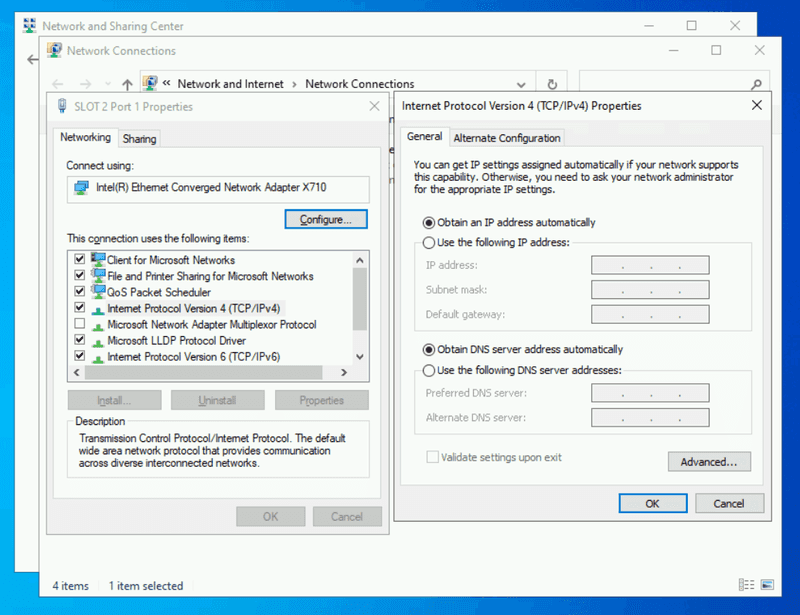
- Hier musst du „Folgende IP-Adresse verwenden“ auswählen.
- Dann musst du die Infos eingeben. In unserem Beispiel sieht das so aus:
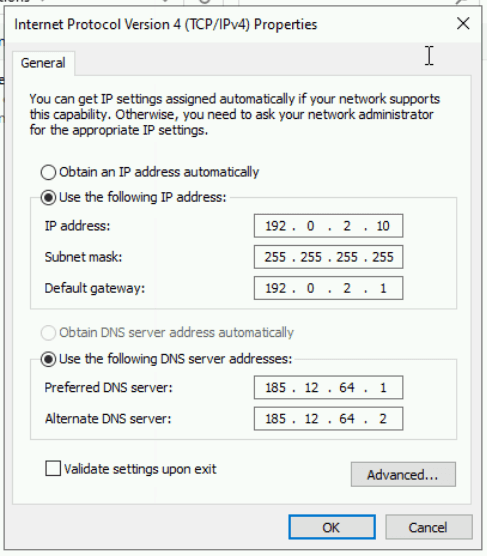
- Du musst auch die DNS statisch einstellen, also füll das nach Bedarf aus.
- Wenn du auf „OK“ klickst, zeigt das System möglicherweise eine Warnung an, dass sich das Gateway außerhalb des Subnetzes befindet. Das ist beabsichtigt und kann durch Klicken auf „Ja“ bestätigt werden.
IPv6
- Um die IPv6-Einstellungen zu ändern, klick auf den Eintrag „Diese Verbindung verwendet die folgenden Elemente“ mit TCP/IPv6
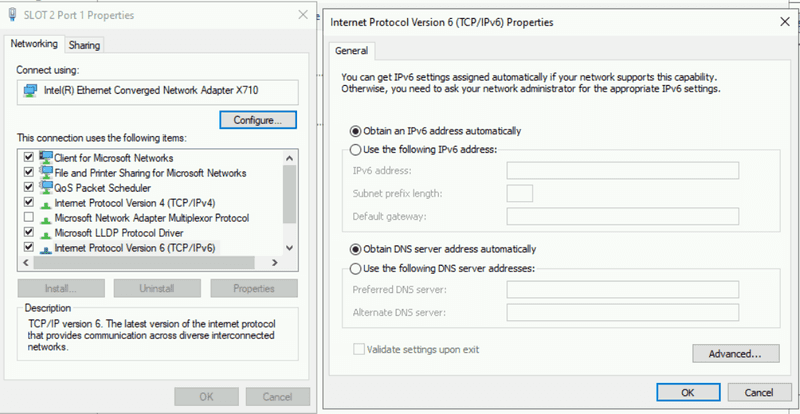
- Hier musst du „Folgende IPv6-Adresse verwenden“ auswählen.
- Dann musst du die Infos eingeben. In unserem Beispiel sieht das so aus:
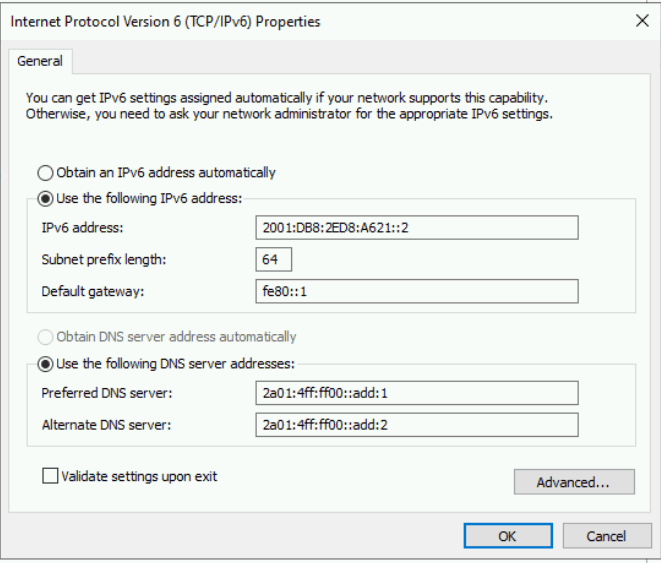
- Du musst auch die DNS statisch einstellen, also fülle das nach Bedarf aus.
Letzte Schritte
Nachdem du in den Adapter-Eigenschaften auf „OK“ geklickt hast, wird die Konfiguration übernommen. Jetzt ist dein System bereit, ohne den DHCP-Server verwendet zu werden.