Hinweis für aktuelle Outlook Versionen
Leider ist die Verwendung des ActiveSync-Dienstes mit aktuellen Outlook-Versionen nicht empfohlen! Hier gibt es einige Probleme bei der Synchronisierung. Für Outlook Classic empfehlen wir die Einrichtung der Mailfunktionalität per IMAP/SMTP, sowie die Synchronisierung von Kalendern und Kontakten über das Plugin CalDAV Synchronizer.
Hinweis für Outlook 2019:
Seit Outlook Version 2019 wird die automatische Einrichtung unserer ActiveSync-Konten häufig mit dem Fehler "Da hat etwas nicht geklappt" (ohne genauere Fehlerbeschreibung) abgebrochen. In diesem Fall kannst du versuchen das Konto über den manuellen Weg (wie unten beschrieben) einzurichten. Voraussetzung ist allerdings, dass bereits ein Konto eingerichtet und Outlook normal gestartet werden kann (ohne Einrichtungsassistent). Geh dann bitte wie folgt vor:
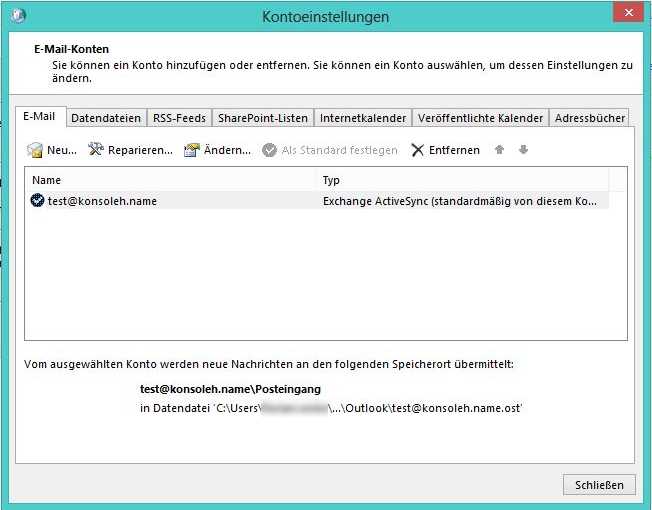
In Outlook 2019 wähle Datei → Kontoeinstellungen → Profile verwalten. Dies öffnet einen älteren Dialog zur
Kontenverwaltung. Mit einem Klick auf "E-Mail-Konten..." öffnest du den bekannten Dialog zur "Kontoeinstellung". Über
Neu... → "Manuelle Konfiguration oder zusätzliche Servertypen" → "Exchange Active Sync" sollte die Einrichtung dann
manuell vorgenommen werden können. Die enstprechenden Einstellungen triffst du dann analog der untenstehenden Anleitung
für Outlook 2013.
Hinweis für Outlook für Mac
Outlook für Mac unterstützt Exchange ActiveSync (EAS) leider nicht. Es wird lediglich das normale Exchange-Protokoll unterstützt. Somit ist es aktuell leider nicht möglich, Outlook für Mac per ActiveSync einzubinden.
Stattdessen empfehlen wir Outlook für Mac mit IMAP und SMTP einzurichten. Allerdings ist der Abgleich von Kalender- und Kontaktdaten dann nicht möglich.
Solltest du auch Kalender- und Kontaktdaten abgleichen wollen, empfehlen wir die Verwendung der entsprechenden Apps von Apple mit CalDAV und CardDAV oder einen anderen E-Mail-Client wie beispielsweise Mozilla Thunderbird.
Einrichtung unter Outlook 2013
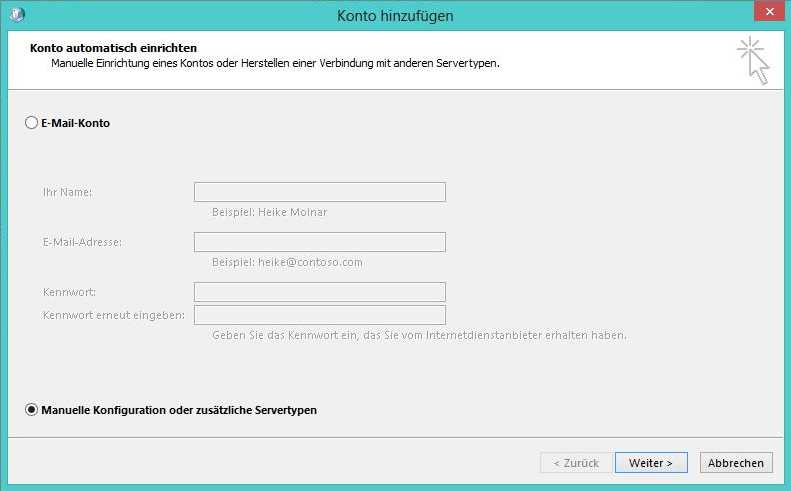
Seit Version 2013 von MS Outlook ist es möglich Mailboxen als ActiveSync-Konten einzurichten. Hierzu ist allerdings eine manuelle Konfiguration des Kontos notwendig. Im Standarddialog für das Einrichten von neuen Emailkonten wähl bitte "Manuelle Konfiguration oder zusätzliche Servertypen".
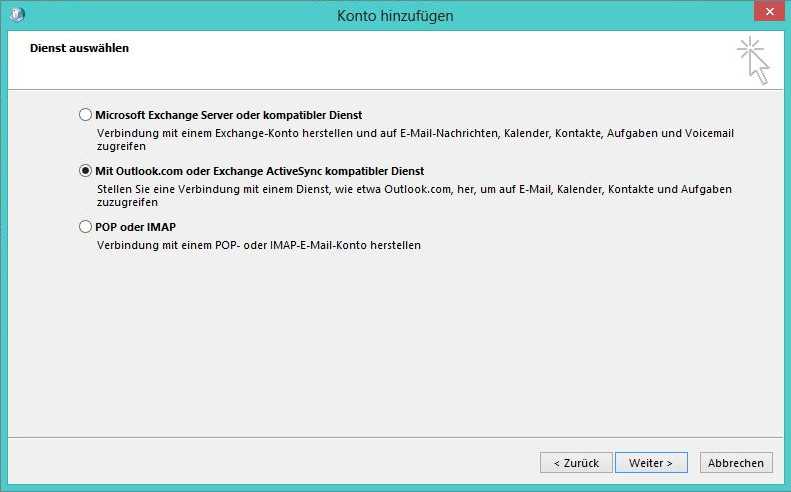
Als Dienst wähl bitte "Mit Outlook.com oder Exchange ActiveSync kompatibler Dienst" aus.
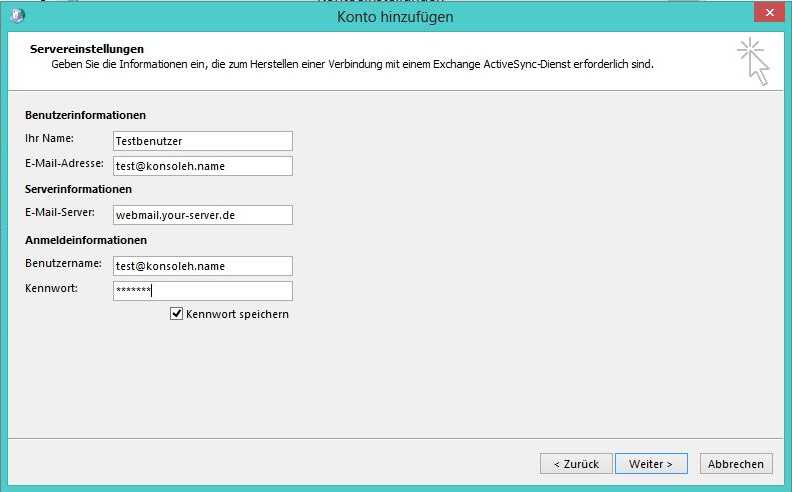
Nun trage bitte deine Verbindungs- und Zugangsdaten ein. Lege hierzu den Anzeigenamen des Postfachs fest und
trag deine Mailadresse ein. Als Server verwend bitte webmail.your-server.de (ohne https:// etc).
Die Anmeldeinformationen entsprechen deinen Zugangsdaten für die gewählte Mailbox.
Outlook wird nun die getätigten Servereinstellungen testen. Hast du alle Angaben korrekt eingetragen sollte anschließend folgende Meldung erscheinen. Sollte der Test fehlschlagen, überprüf bitte die unter Servereinstellungen eingetragenen Daten wie Mailadresse und Passwort.
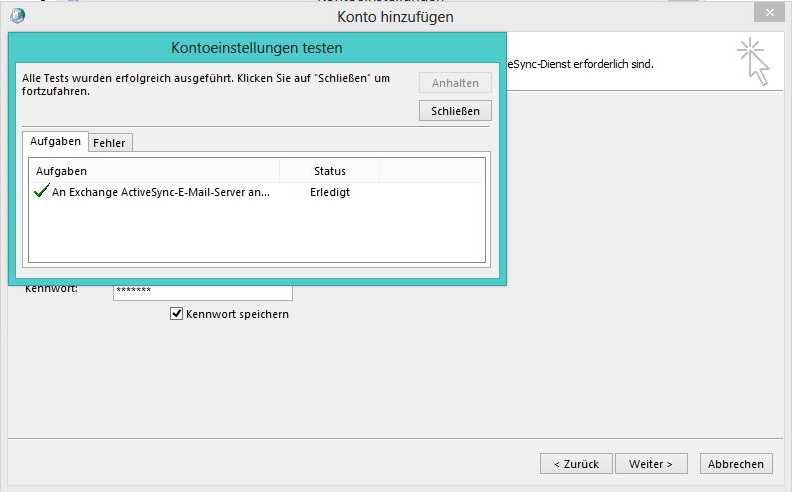
Nachdem die Einrichtung abgeschlossen wurde bestätig mit Fertig stellen. Im Anschluss solltest du in deiner Kontenübersicht ein
neues Exchange ActiveSync Konto finden.