Im SSL Manager der konsoleH beantragst du kostenlose Basic- und Let's-Encrypt-Zertifikate für die Domains und Subdomains deines Hosting-Accounts. Wenn du das Zertifikat direkt bei einem SSL-Account beantragst, installiert die konsoleH den SSL-Account automatisch, sobald das Zertifikat ausgestellt ist. Deine Website ist danach über https:// verschlüsselt erreichbar.
Basic-Zertifikate stellt DigiCert aus, Let's-Encrypt-Zertifikate die Internet Security Research Group. Hetzner verlängert beide Zertifikatstypen automatisch, solange dein Hosting-Account nicht gekündigt ist. Die aktuellen Laufzeiten beschreibt die Seite Verkürzung der Zertifikatslaufzeit.
Voraussetzungen
Für die Beantragung brauchst du deine Kundennummer und dein Passwort für die konsoleH. Die Domain muss zum aktiven Hosting-Account gehören. Wenn das Zertifikat für eine Subdomain gelten soll, muss die Subdomain bereits angelegt sein.
Kostenloses Zertifikat beantragen
Hinweis: Wenn für deine Domain bereits ein Zertifikat ausgestellt ist, stehen im Auswahlmenü eventuell nicht alle Zertifikatstypen zur Auswahl. Beachte außerdem die Hinweise, die der SSL Manager oberhalb der Liste zu deinem Account anzeigt.
- Melde dich mit Kundennummer und Passwort in der konsoleH an.
- Klicke in der Domainübersicht auf die Domain unter der du das Zertifikat beantragen möchtest. Der SSL Manager ist nur im Menü einer Domain erreichbar.
- Öffne im linken Menü
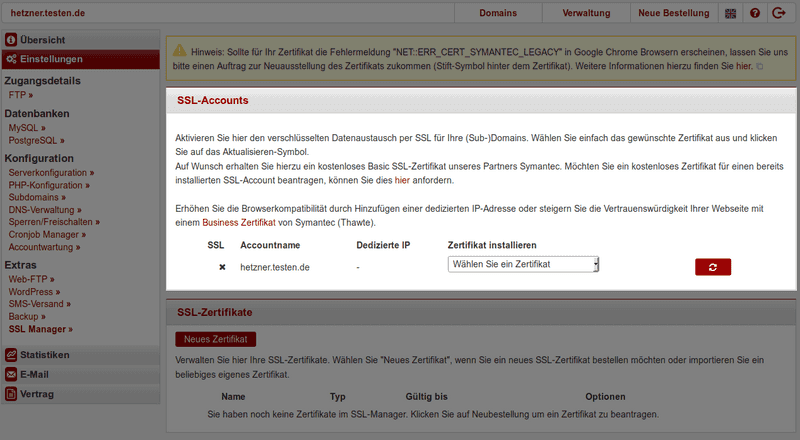
Einstellungen→SSL Manager.
Der SSL Manager zeigt deine Domains, Subdomains und Zertifikate an.
-
Öffne unter
SSL-Accountsneben der Domain oder Subdomain das AuswahlmenüZertifikat installieren.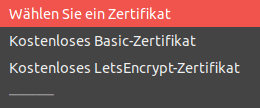
-
Wähle ein Basic-Zertifikat oder ein Let's-Encrypt-Zertifikat aus.
-
Klicke am Ende der Zeile auf das Symbol Aktualisieren.
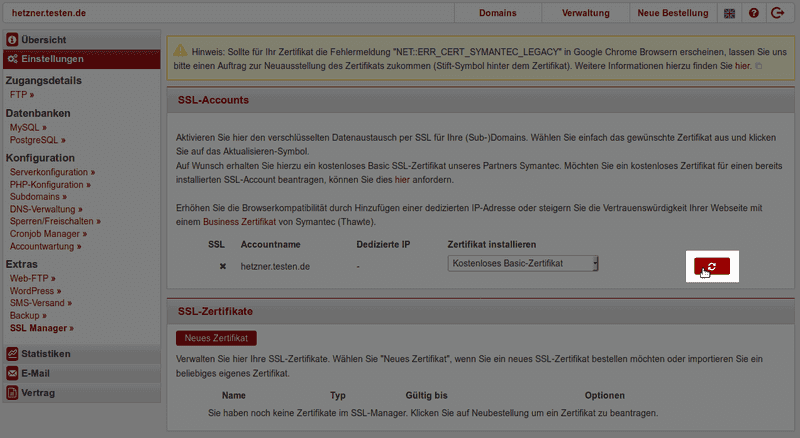
Die konsoleH beantragt das Zertifikat. Das kann einige Minuten dauern, weil die Zertifizierungsstelle zuerst deine Domain authentifiziert. Danach zeigt dir der SSL Manager das Ergebnis der Authentifizierung an. Den Status der Beantragung siehst du jederzeit im SSL Manager unter SSL-Zertifikate.
Ein kostenloses Zertifikat kannst du auch unter SSL-Zertifikate → Neues Zertifikat beantragen. In diesem Fall installierst du den SSL-Account anschließend selbst nach der Anleitung SSL-Accounts.
Ergebnis der Authentifizierung
Die folgende Tabelle zeigt die möglichen Ergebnisse und was du jeweils tun musst.
| Ergebnis | Was passiert | Was du tust |
|---|---|---|
| Dateibasierte Authentifizierung erfolgreich | Die konsoleH hat eine Prüfdatei auf dem Server abgelegt, und die Zertifizierungsstelle hat sie geprüft. Das Zertifikat wird meist sofort ausgestellt und der SSL-Account installiert. | Nichts |
| DNS-basierte Authentifizierung läuft | Die konsoleH hat einen DNS-Eintrag in der Zone deiner Domain angelegt. Bis die Zertifizierungsstelle den Eintrag prüfen kann, vergehen oft mehrere Stunden. Die konsoleH installiert den SSL-Account, sobald das Zertifikat ausgestellt ist. | Warten |
| Manuelle Authentifizierung nötig | Die konsoleH kann die Domain nicht automatisch authentifizieren. Der SSL Manager zeigt dir die nötigen Authentifizierungs-Token an. | Domain mit einer Datei oder einem DNS-Eintrag authentifizieren |
Domain manuell authentifizieren
Für eine manuelle Authentifizierung führst du mindestens eine der beiden Methoden vollständig durch. Welche Methode du wählst, entscheidest du selbst.
Mit einer Datei authentifizieren
- Erstelle eine Textdatei mit dem Inhalt, den der SSL Manager anzeigt.
- Entferne zusätzliche Zeichen wie Leerzeichen und Zeilenumbrüche aus der Datei.
- Lege die Datei unter der URL ab, die der SSL Manager anzeigt.
- Öffne die URL im Browser.
Der Browser zeigt den Inhalt der Datei ohne Weiterleitung an.
Mit einem DNS-Eintrag authentifizieren
Hinweis: Einträge in der DNS-Verwaltung der konsoleH wirken nur, wenn deine Domain die Nameserver der konsoleH nutzt.
- Wenn deine Domain die Nameserver der konsoleH nutzt, öffne in der konsoleH die
DNS-Verwaltung. - Wenn deine Domain die Nameserver eines anderen Anbieters nutzt, öffne die DNS-Verwaltung dieses Anbieters.
- Lege die angezeigten Einträge als TXT-Einträge an.
- Übernimm Punkte und Anführungszeichen genau so, wie der SSL Manager sie anzeigt.
SSL-Account prüfen
Solange die Authentifizierung aussteht, installiert die konsoleH den SSL-Account nicht. Nach der Ausstellung des Zertifikats installiert die konsoleH den SSL-Account automatisch. Ein installierter SSL-Account trägt im SSL Manager einen grünen Haken.

Wenn der SSL-Account nach der Ausstellung keinen grünen Haken trägt, installiere ihn nach der Anleitung SSL-Accounts. Dort steht auch, wie du mit der HTTPS-Weiterleitung alle Besucher auf die verschlüsselte Verbindung umleitest.
Fehlerbehebung
Die Authentifizierung steht nach 24 Stunden noch aus
Prüfe die Datei oder den DNS-Eintrag erneut. Achte bei der Datei auf zusätzliche Zeichen und auf Weiterleitungen. Achte beim DNS-Eintrag auf den Typ TXT und auf die zuständigen Nameserver. Wenn die Authentifizierung weiter aussteht, stelle in der konsoleH eine Support-Anfrage unter Verwaltung → Support-Anfrage.
Beim Aufruf über https:// erscheint nur die Anmeldeseite der konsoleH
Für die Domain ist kein SSL-Account installiert. Beantrage ein Zertifikat direkt beim SSL-Account der Domain oder installiere den SSL-Account mit einem vorhandenen Zertifikat.
Für die Domain ist kein kostenloses Zertifikat möglich
Für manche Domainnamen stellt die Zertifizierungsstelle kein Basic- oder Let's-Encrypt-Zertifikat aus, zum Beispiel aus markenrechtlichen Gründen. In diesem Fall zeigt die konsoleH bei der Beantragung einen Hinweis an. Hetzner hat keinen Einfluss darauf, welche Domainnamen betroffen sind. Bestelle stattdessen ein Business-Zertifikat.
Weiterführende Links
- Einen Überblick über alle Zertifikatstypen gibt die Seite SSL-Zertifikate.
- Eine Schritt-für-Schritt-Anleitung zum Hinzufügen eines SSL-Accounts gibt die Seite SSL-Accounts.
- Eine Schritt-für-Schritt-Anleitung zum Beantragen eines Business-Zertifikats gibt die Seite Business-Zertifikat.
- Ein Überblick über die Änderungen der Laufzeiten der SSL-Zertifikate gibt die Seite Verkürzung der Gültigkeitsdauer von SSL-Zertifikaten.