Dieser Artikel erläutert die Besonderheiten der Verwendung eines Dell PowerEdge Servers der Generation 17.
Wie greife ich auf die iDRAC zu?
In der Fertigstellungsmail findest du zwei IP-Adressen, einmal für den Server selbst und einmal für die iDRAC. Im gleichen Abschnitt findest du auch die iDRAC-Zugangsdaten, die sich von denen des Servers unterscheiden.
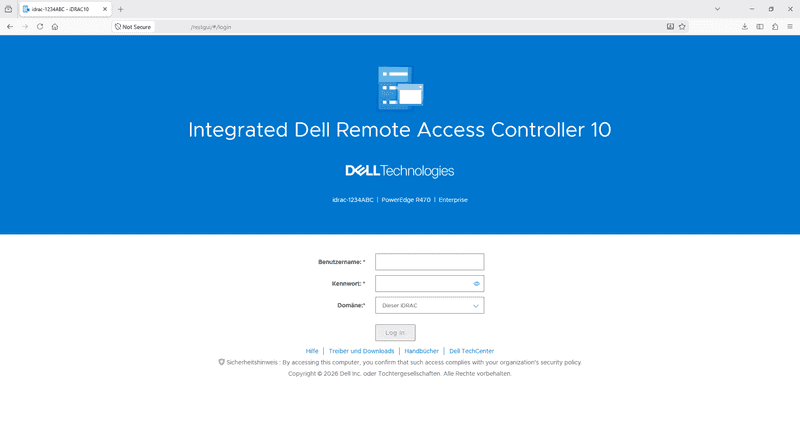
Gib einfach die iDRAC-IP in die Adresszeile deines Browsers ein und bestätige die eventuell auftretende Sicherheitswarnung. Anschließend landest du auf einem Webinterface, bei dem du dich mit den iDRAC-Zugangsdaten anmeldest.
Danach kannst du z. B. die KVM-Funktion nutzen, den Server ein- oder ausschalten, eine ISO-Datei für die Installation einbinden oder Hardware-Probleme diagnostizieren.
Wie ändere ich das iDRAC-Kennwort?
Melde dich zunächst auf der iDRAC an und wähle im Menü unter iDRAC Einstellungen den Punkt NutzerInnen. Hier klappst du den Punkt Lokale Benutzer auf.
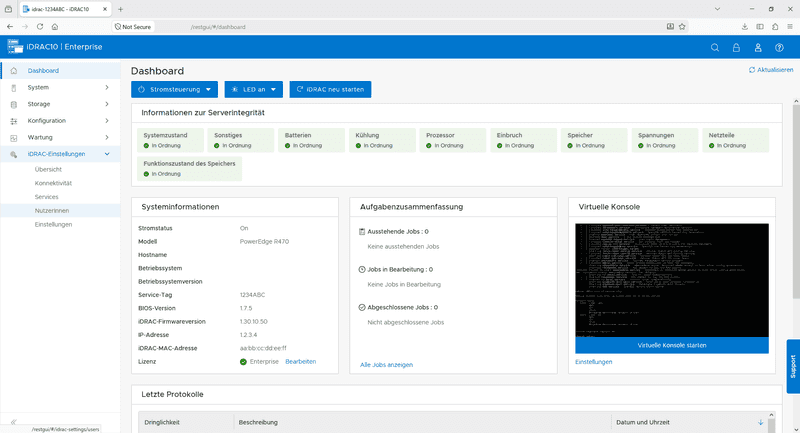
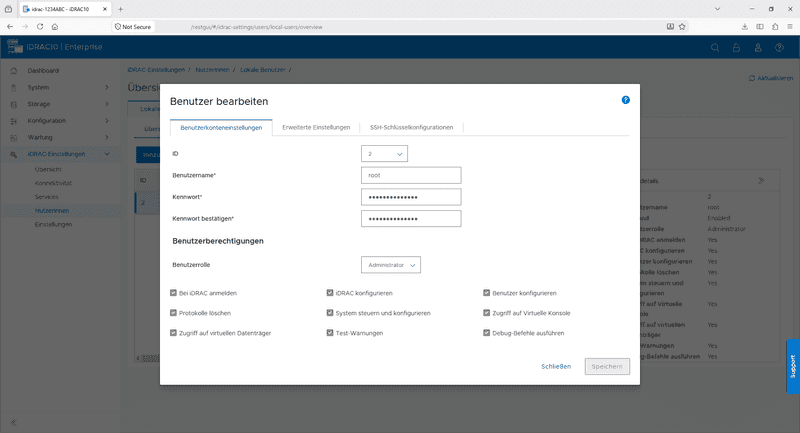
Klicke nun auf den Benutzer, dessen Kennwort du ändern möchtest (z. B. root) und anschließend auf den Button Bearbeiten.
In dem Pop-Up, welches nun erscheint, kannst du jetzt schon das Kennwort in den jeweiligen Feldern ändern und anschließend mit einem Klick auf Speichern anwenden.
Was ist die KVM-Funktion und wie nutze ich sie?
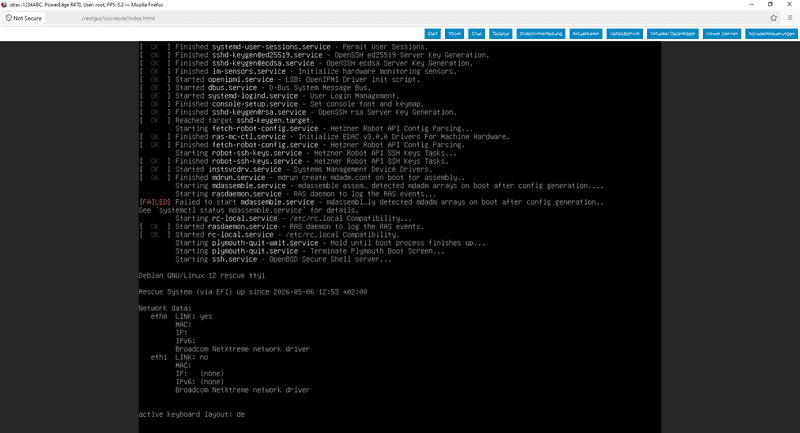
Die KVM-Funktion, genauer gesagt die KVM-over-IP-Funktion ermöglicht es dir, den Server so über ein Netzwerk zu verwenden als säßest du direkt vor dem Gerät mit direkt angeschlossener Maus, Tastatur und Bildschirm. Wenn du dich an der iDRAC anmeldest, siehst du im mittleren rechten Drittel des Bildschirms eine Vorschau der aktuellen Bildschirmausgabe des Servers.
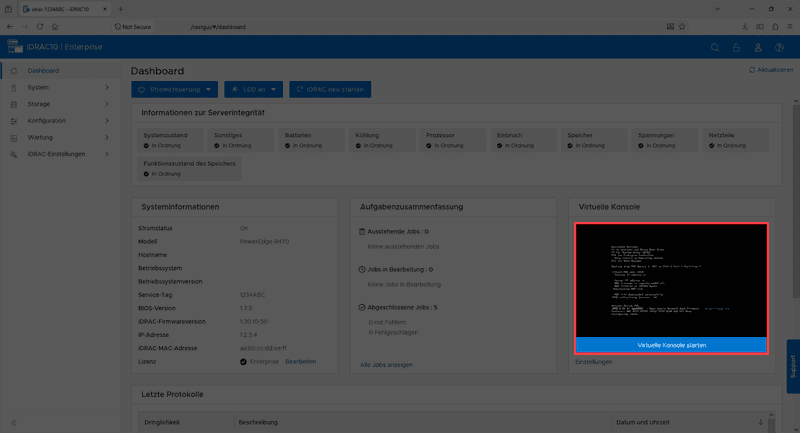
Wenn du unter der Vorschau auf Virtuelle Konsole starten klickst und die Anfragen bzgl. Pop-Up Fenster für die iDRAC-Adresse bestätigst, öffnet sich zunächst ein neues Fenster. In diesem Fenster musst du noch eine Ausnahme für das SSL-Zertifikat hinzufügen. Danach kommst du zu einer Live-Verbindung und kannst den Server wie jeden anderen Rechner auch bedienen. Für Spezialfunktionen wie einen Neustart oder um bestimmte Tastenkombinationen zu senden (z. B. Strg+Alt+Entf), verwende das Menü Konsolensteuerungen in diesem KVM-Fenster.
Wie konfiguriere ich den RAID-Controller?
Die Dell Server der Generation 17 werden nicht mehr mit Hardware RAID Controllern ausgestattet
Wie kann ich eine ISO-Datei einbinden?
Dazu wählst du die Option Virtueller Datenträger im KVM-Fenster. Es erscheint ein weiteres Fenster. Falls noch nicht geschehen, klickst du nun auf Virtuellen Datenträger Verbinden. Hier kannst du direkt lokale Laufwerke auswählen oder ISO-Images (CD/DVDs) an den Server streamen. Falls du dich für eine der Möglichkeiten entschieden hast und ein Gerät oder ISO ausgewählt hast, klickst du noch auf den entsprechenden Gerät zuordnen Button und abschließend auf Schließen. Das lokale Laufwerk oder ISO sollte nun für den Server verfügbar sein.
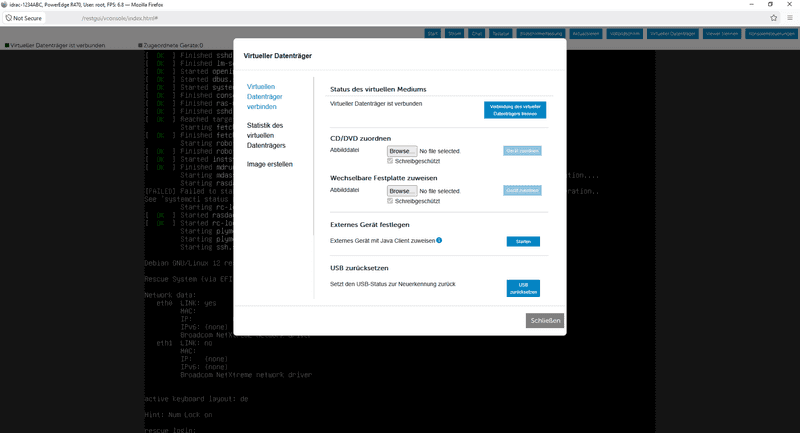
Wenn du nun den Server neu starten, kannst du von diesem Image starten wie von einem normalen Laufwerk. Dazu drückst du bitte F11, um ein Bootmenü aufzurufen, wenn die entsprechende Meldung dazu angezeigt wird. Noch einfacher geht es, wenn du vor dem Neustart im Menü Start des KVM-Fensters den Eintrag Virtuelle CD/DVD/ISO auswählst.
Wie kann ich Betriebssystemimages vom Hetzner-Mirror einbinden?
Um unseren Kunden die manuelle Installation eines Betriebssystems auf dem Server zu erleichtern, stellen wir Images bestimmter Betriebssysteme zur Verfügung. Die Einbindung von Remote HTTP/HTTPS/CIFS/NFS Servern kann nicht direkt über die Virtuelle Konsole vorgenommen werden.
Melde dich zunächst auf der iDRAC an und wähle im Menü unter Konfiguration den Punkt Virtueller Datenträger. Hier klappst du den Punkt Remote-Dateifreigabe 1 oder Remote-Dateifreigabe 2 auf.
Die Images, die wir anbieten, findest du auf zwei unserer Mirrors:
- http://download.hetzner.com/ ist von überall erreichbar und benötigt daher Benutzername und Passwort. Diese Informationen findest du am Ende deiner Fertigstellungsmail des Servers.
- http://mirror.hetzner.com/ ist nur über das Hetzner Netzwerk erreichbar und braucht daher keine Zugangsdaten.
Die folgenden Bilder beziehen sich auf den internen Mirror. Zudem ist ein Link zum externen Mirror mit angegeben. Dieser Link kann zum Überprüfen auf den richtigen Dateinamen des Betriebssystem-Images verwendet werden.
Windows
Die Windows Images, die wir anbieten, findest du unter: http://download.hetzner.com/bootimages/windows/.
Diese Windows Images sind direkt von Microsoft und besitzen keine Anpassungen unsererseits. Diese Images beinhalten keine Lizenz. Während der Installation kannst du deinen eigenen Lizenz-Key eingeben.
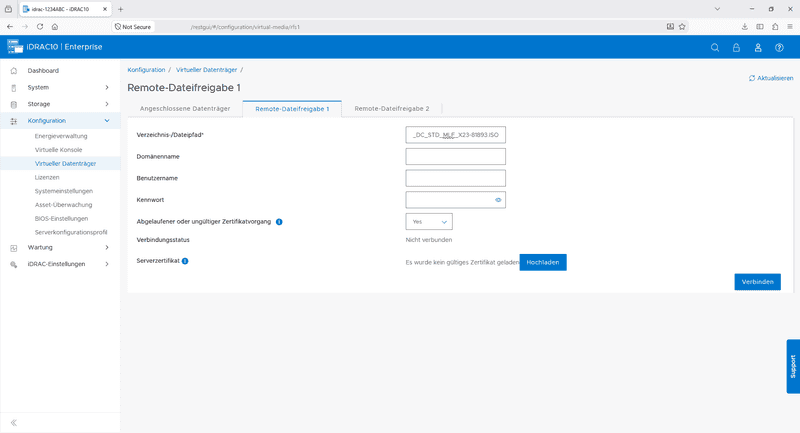
- Die Image-Datei mit dem Dateinamen kannst du direkt von unserem Mirror kopieren und in das Feld
Verzeichnis-/Dateipfad*eintragen. - Das Benutzername- und Passwort-Feld sowie das Domänenname-Feld können leer gelassen werden.
- Klicke jetzt auf
Verbinden, welches mit der Meldung Erfolg bestätigt wird. - Die iDRAC sollte jetzt unter
Verbindungsstatusden WertVerbundenanzeigen. - Nun kannst du im KVM-Fenster das nächste Startlaufwerk auf
virtuelle CD/DVD/ISOsetzen. Alternativ kannst du über das Bootmenü (F11) den entsprechenden Eintrag auswählen.
OS Deployment über den LCC (Lifecycle Controller)
Dein DELL Server verfügt über eine OS Deployment-Funktion, welche in den Lifecycle Controller deines Servers integriert ist. Diese stellt die nötigen Treiber für das zu installierende Betriebssystem bereit.
Bitte beachte, dass DELL nur zertifizierte Betriebssysteme über diese Funktion unterstützt. Diese können von Modell zu Modell variieren. Eine Übersicht für dein Produkt erhältst du auf folgender Webseite von DELL:
- R470 (DX154/DX294): https://www.dell.com/support/home/de-de/drivers/SupportedOS/poweredge-r470
Falls du die OS Deployment Funktionalität nutzen möchtest, musst du zunächst ein Image deiner Wahl über unseren Mirror, sowie die Treiber einbinden. Im folgenden Beispiel wird aufgezeigt, wie die OS Deployment Funktion mit Windows Server 2025 verwendet wird.
Melde dich zunächst auf der iDRAC an und wähle im Menü unter Konfiguration den Punkt Virtueller Datenträger. Hier klappst du den Punkt Angeschlossene Datenträger auf. Unten rechts findest du einen Button Treiber mounten.
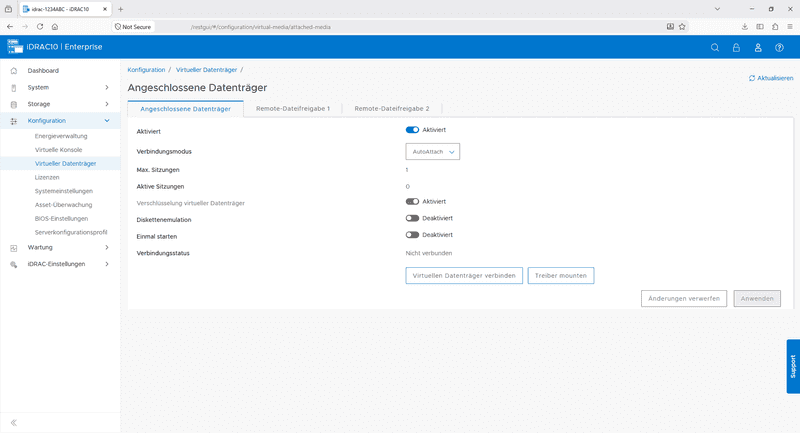
Nach dem Klick hierauf öffnet sich ein Fenster, in welchem du die Betriebssystem Treiber sowie die Laufzeit bis zum automatischen unmount auswählen. Klick anschließend auf Treiber mounten
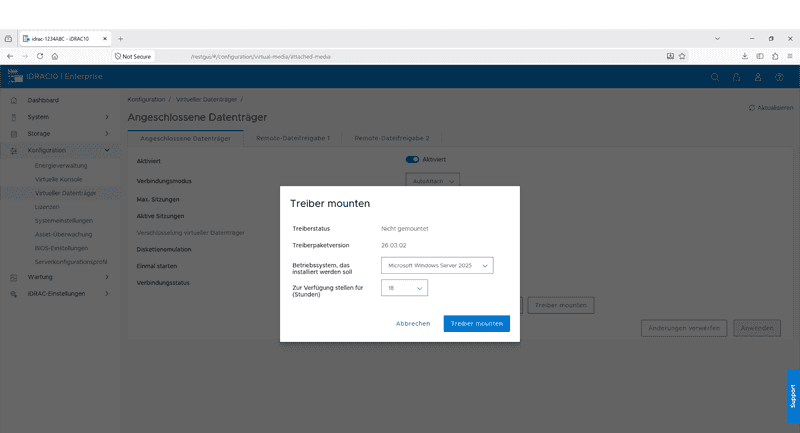
Dieser Prozess dauert wenige Augenblicke, entweder du wechselst nun in die Job Warteschlange oder wählst du abbrechen und wechseln in den Reiter Remote-Dateifreigabe 1 bzw. Remote-Dateifreigabe 2. Hier kannst du die gewünschte ISO einbinden wie beispielhaft im Abschnitt Windows beschrieben ist.
Anschließend musst du den Server neustarten und mittels F10 im BIOS-Post in den LCC starten.
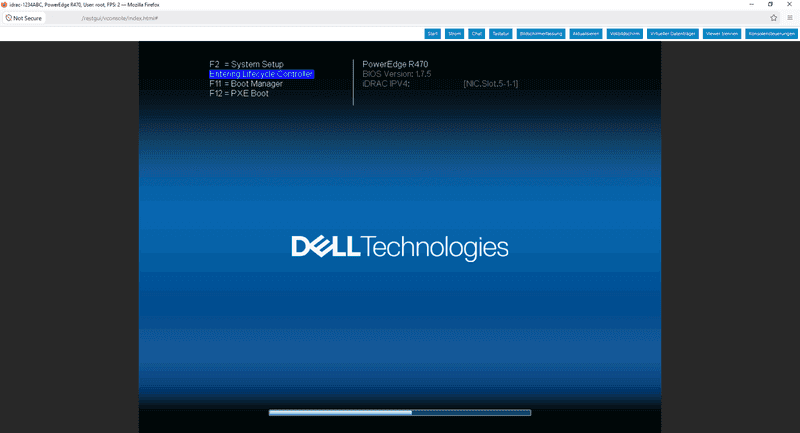
- Klicke, sobald der Server sich im LCC
Lifecycle Controllerbefindet, in der Auswahl links aufOS Deploymentund anschließend aufDeploy OS.
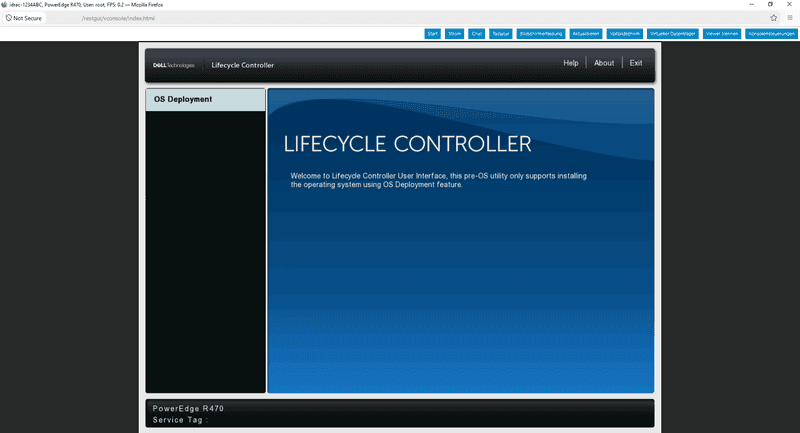
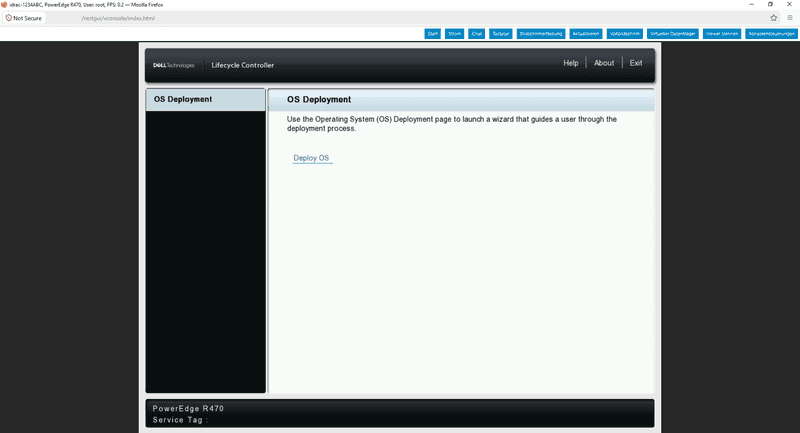
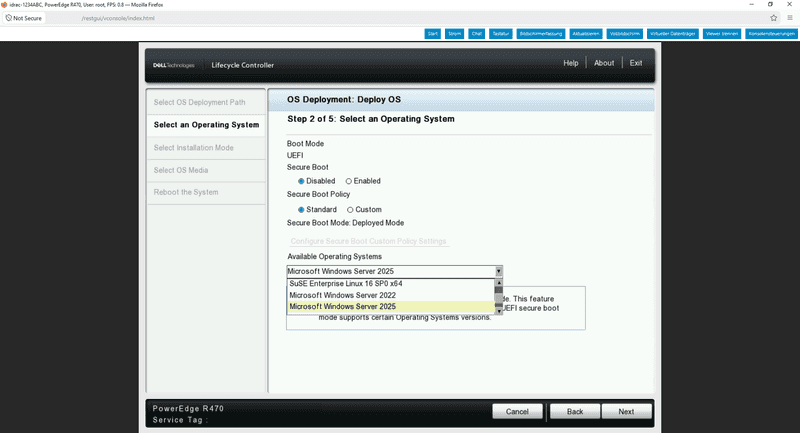
- Wähl im nächsten Schritt aus, ob du Secure Boot aktivieren möchtest. Anschließend wählst du das zu installierende Betriebssystem im Dropdown-Menü aus.
- Klicke jetzt auf
Nextund der Server wird die zur Installation benötigten Treiber zusammenstellen.
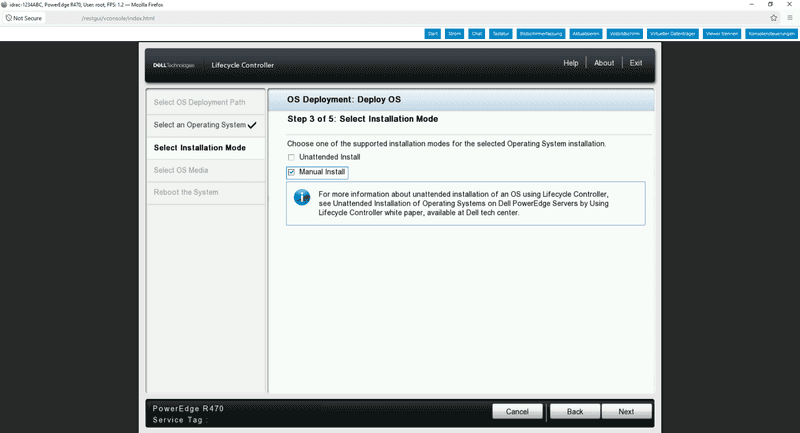
- Wähl im dritten Schritt nun
Manual Installaus. Der DELL Server wird nun das Betriebssystem Image validieren.
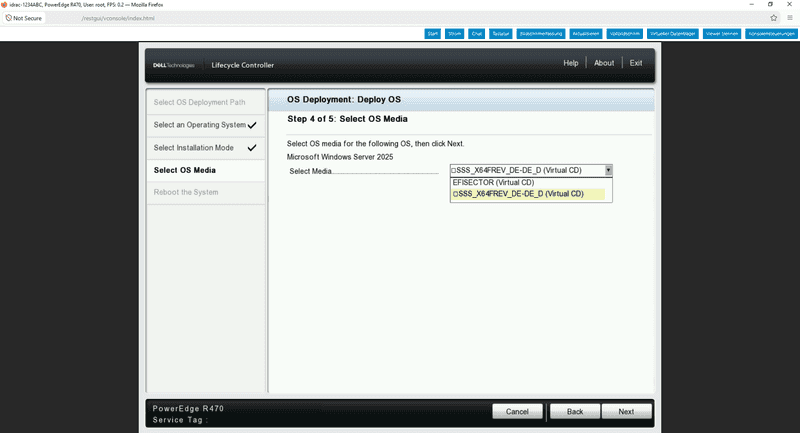
- Im vierten Schritt wählst du die ISO Virtual CD aus und klicken auf
Next.
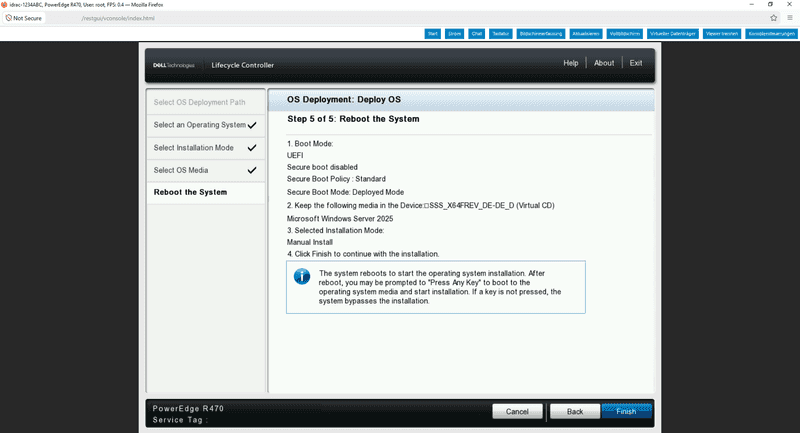
- Im fünften und letzten Schritt siehst du eine Übersicht mit den gewählten Einstellungen. Klick auf
Finish, wenn diese korrekt sind. Der Server wird nun neustarten und das Setup von Windows starten. Beachte bitte den Informationskasten-Hinweis.
- Sofern nach der Installation noch Treiber fehlen, hast du ein Laufwerk zur Verfügung, auf dem Treiber für das Betriebssystem bereitliegen. Dieses wird vom Server automatisch als
OEMDRVbenannt.