Wir bieten dir die Möglichkeit, Microsoft Windows Server 2025 als Addon zu deinem dedizierten Root-Server zu günstigen Konditionen zu bestellen.
Windows Addon bestellen
Wenn du Windows Server 2025 auf deinem Server betreiben willst, holst du dir das entsprechende Addon im Robot. Die Details zu den Konditionen findest du dort.
Nach der Bestellung läuft dann eine automatisierte Installation auf deinem Server ab, über deren erfolgreichen Abschluss du per E-Mail informiert wirst.
Remote-Desktop Zugriff
Danach kannst du dich mit einem Remote-Desktop (rdp) Client auf deinen Server mit vollen Administrator-Rechten verbinden. Bei den meisten Windows-Varianten findest du einen Remote-Desktop Client im Lieferumfang, zu finden unter Start -> Programme -> Zubehör. Unter Linux installierst du z.B. das Paket rdesktop oder eine der vielen Alternativen. Unter Windows kannst du das bei Windows mitgelieferte Programm mstsc oder Alternativen wie Terminals verwenden.
Die Anmeldung erfolgt mit dem Benutzernamen Administrator und dem Passwort, das du bei der Bestellung des Addons erhalten hast.
Weitere Lizenzen auf Per User Basis erhältst du per Supportanfrage: Windows Server Remotedesktopservices
Passwort-Änderung beim ersten Zugriff
Bei der ersten Anmeldung wirst du von Windows aufgefordert, dein initiales Passwort zu ändern. Dies dient der Sicherheit deines Servers, bitte wähle ein gutes, nicht leicht zu erratendes Passwort.
Bitte beachte, dass beim ersten Login keine Authentifizierung auf Netzwerkebene möglich ist. Weitere Informationen hierzu findest du unter Windows Passwortänderung
Deaktivieren der Brute Force Protection
Mit dem Windows Server Update KB5020282 wurde die Funktion "Kontosperrung für integrierte lokale Administratoren" implementiert, welche den Administrator-Nutzer nach 10 fehlgeschlagenen Passworteingaben innerhalb von 10 Minuten sperrt. Da Hetzner statische IP-Blöcke nutzt, sind solche Brute-Force-Attacken nicht unüblich und können zur ungewollten Sperrung des Administrator-Nutzers führen. Du kannst die Einstellungen dieser Funktion ändern oder die Funktion abschalten. Gehe dazu in die "Lokale Sicherheitsrichtlinie", die du im Server Manager unter "Tools" findest.
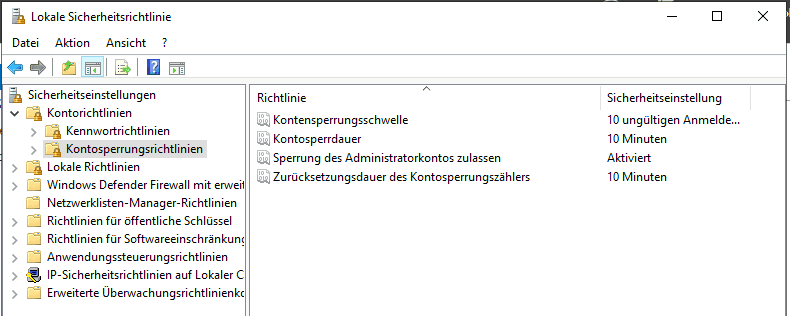
Bei neuen Installationen ist diese Funktion deaktiviert.
Wenn dein Administrator-Nutzer aktuell gesperrt ist, kannst du die Robot Firewall nutzen, um deine Heim-/Büro-IP-Adresse freizugeben. Du findest deine Heim-/Büro-IP-Adresse auf ip.hetzner.com. Nachdem du die Firewall aktiviert und konfiguriert hast, musst du mindestens 10 Minuten warten, bis der Nutzer wieder freigegeben ist. Danach kannst du dich anmelden und die Einstellungen der Sperrfunktion anpassen, wie oben beschrieben.
 (bitte ersetze die Quell-IP mit deiner Heim-/Büro-IP)
Software-RAID1 / Festplatten-Spiegelung
Unter Windows Server 2025 ist es möglich, mehrere eingebaute Festplatten zu einem Software-RAID1 (Spiegelung) zusammenzufügen, so dass im Falle eines Ausfalls einer Festplatte die zweite Festplatte noch alle Daten enthält.
Wenn du bei uns einen Windows-Server bestellst, wird diese Spiegelung für dich automatisch eingerichtet, falls sich im Server 2 Festplatten gleicher Größe befinden.
Das Einrichten und Verwalten eines Software-RAID erfolgt auf die gleiche Art wie bei Windows Server 2016/2019. Eine Anleitung, um selbst ein Software-RAID unter Windows Server 2025 erstellen zu können, findest du hier: Windows Server Software RAID
Internet Information Server (IIS) installieren
Das Einrichten von IIS erfolgt auf die gleiche Art wie bei Windows Server 2016/2019. Eine kurze Anleitung findest du unter: Windows Server IIS Installation
Windows Recovery Environment / Wiederherstellungskonsole
Für den Fall, dass der Bootloader oder Bootsektor repariert, oder gar z.B. ein Komplettbackup von einer zuvor erstellten Sicherung von einer Storage Box eingespielt werden muss, ist die Windows Wiederherstellungskonsole (Recovery Environment / RE) hilfreich.
Zunächst musst du an deinen Server eine KVM-Konsole mit der du das Windows Recovery Environment über den Robot laden kannst, beantragen und anschließen lassen, um direkten Zugriff auf den Monitor, die Tastatur und Maus deines Servers zu bekommen. Anschließend startet der Support den Server neu, um das besagte Windows RE vom Netzwerk zu booten. Sobald Windows RE geladen ist, präsentiert sich das grafische Recovery-Interface, dessen Anweisungen du folgen kannst.
Häufig gestellte Fragen / FAQ
Passwort vergessen
Solltest du dein Administrator-Passwort vergessen haben, kannst du eine Support-Anfrage über den Robot stellen, um dir das Passwort zurücksetzen zu lassen.
Resetservice
Aufgrund des Verhaltens von Windows bewirkt ein STRG+ALT+ENTF nur ein Freischalten der Anmeldemaske. Dementsprechend funktioniert die "STRG+ALT+ENTF senden"-Funktion unseres Resetservice an diesem Punkt leider nicht, um den Server neu zu starten. Ein Hardware-Reset sollte jedoch dennoch wie vorgesehen wirken.
Windows Sicherungs Service
Will man die Windows-Server-Sicherung (Feature) zusammen mit einer Storage Box nutzen, so sollte ein User auf dem lokalen System erstellt werden, welcher den gleichen Namen wie der Storage Box Account trägt. Diesen Nutzer sollte man dann in die Gruppe "Sicherungs-Operatoren" als Mitglied eintragen.
Einsatz von eigenen Lizenzen
Wir nehmen am Microsoft SPLA Programm teil. Die von uns zur Verfügung gestellte Windows Lizenz ist demnach eine SPLA Lizenz. Die Vermischung von eigenen Microsoft Lizenzen von Kunden mit der SPLA Lizenz von Hetzner müsste schriftlich festgehalten werden (Vertrag), da der Kunde Hetzner beauftragen müsste das Produkt für ihn zu hosten. Weiterhin ist der Einsatz einer eigenen Microsoft Lizenz nicht in jedem Fall möglich (bspw. bei Terminal Server Lizenzen). Durch den erhöhten Verwaltungsaufwand haben wir uns entschieden keine Vermischung der Lizenzen zu zulassen. Der Einsatz von eigenen Microsoft Lizenzen auf einem von uns gemieteten Windows Betriebssystem ist daher nicht möglich.
Jedoch kann der Kunde sein eigenes Windows mit seinem eigenen Lizenzschlüssel installieren. Man kann Windows mithilfe der KVM-Konsole installieren.
Inklusivlizenz für HyperV bei Standard Edition
Im Rahmen unserer SPLA Lizenz steht dir bei der Standard Edition eine weitere Lizenz für die Nutzung auf einer HyperV Instanz zur Verfügung. Diese kannst du wie folgt nutzen:
- Zusätzliche Einzel-IP im Robot beantragen (für Subnets Windows Server Subnet)
- Virtuelle MAC notieren
- Neue Instanz anlegen
- MAC dem Netzwerkadapter zuordnen
- Instanz starten und via PXE booten lassen
- Falls erfolgreich erscheint das Hetzner PXE Boot Menü (blaues Logo)
- Im Robot Windows-Installation für zusätzliche IP aktivieren
- Instanz erneut via PXE booten, statt dem Hetzner Menü startet nun die Installation, die Instanz kann genutzt werden, sobald der Standard Login Bildschirm erscheint